Le client web Imagicle AI Contact Center Voice Core (également appelé Contact Center Gadget) est l'application web utilisée par les agents du centre de contact pour se connecter, gérer leur statut et traiter les appels distribués par Advanced Queueing. Il peut être ouvert directement dans le navigateur, ou intégré comme gadget dans Cisco Webex ou Microsoft Teams.
L'application est accessible à l'adresse : https://{UCX_SUITE_FQDN}/gadgets/contactcenter
Connexion
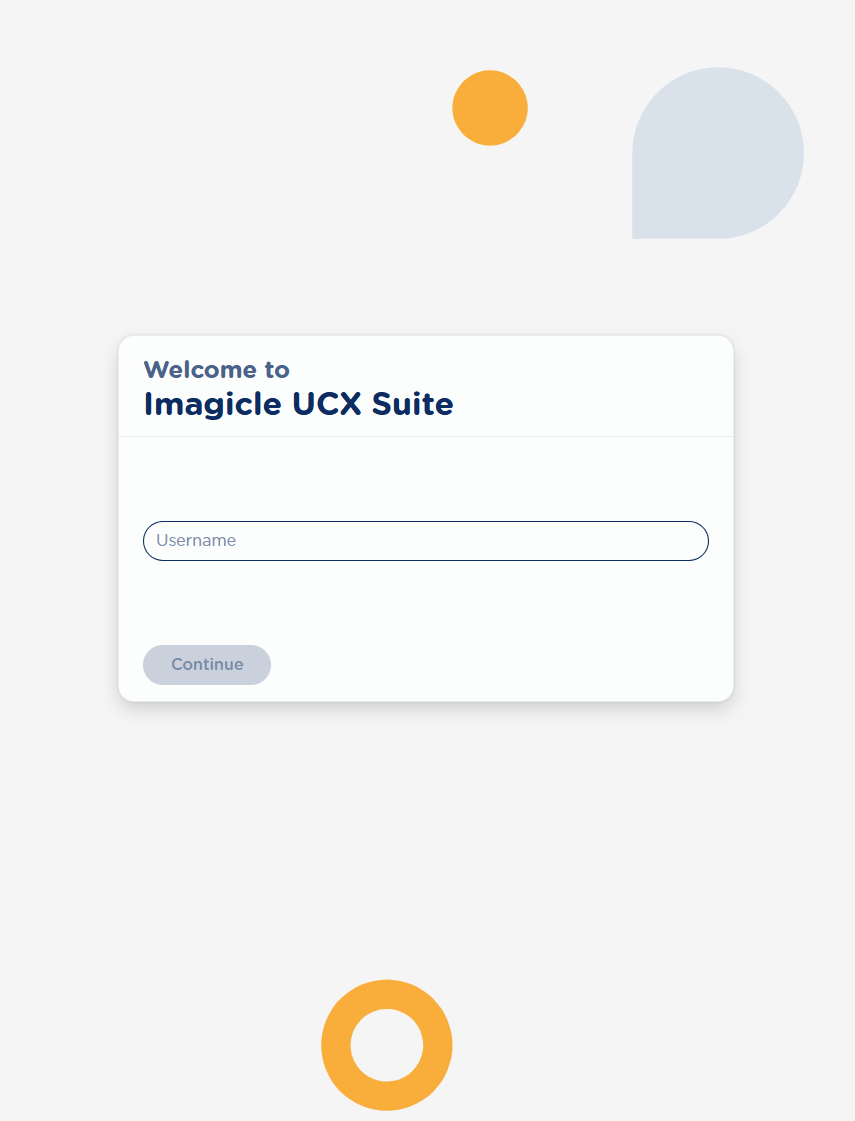
Tout utilisateur UCX Suite opérateur d'au moins une file d'attente peut se connecter au Contact Center avec les mêmes identifiants que ceux utilisés pour accéder aux autres fonctionnalités de la suite.
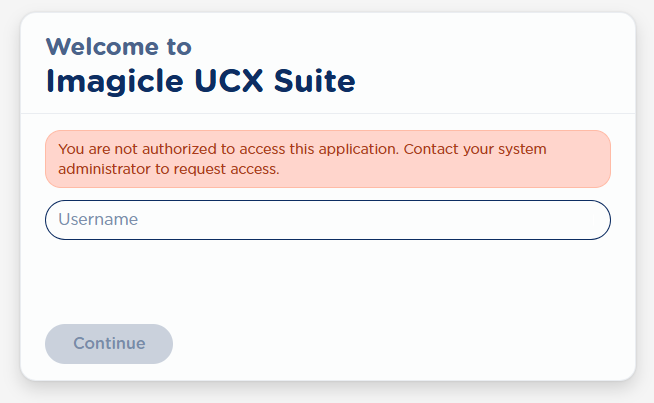
Si un utilisateur n'est associé à aucune file d'attente, la connexion échoue et le message d'erreur suivant s'affiche : "You are not authorized to access this application. Contact your system administrator to request access."
Déconnexion et journaux de l'application
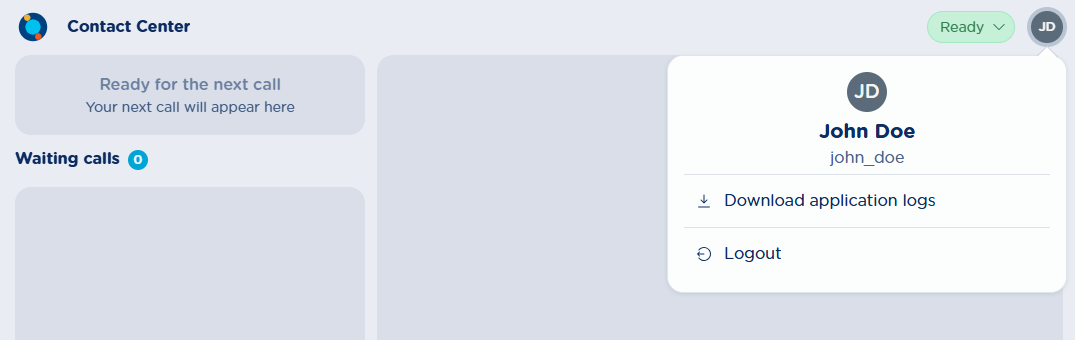
Pour vous déconnecter, ouvrez le menu utilisateur en cliquant sur l'avatar situé en haut à droite, puis sélectionnez l'option de déconnexion. Ce même menu permet également de télécharger les journaux de l'application.
Statut de l'agent
À tout moment, un utilisateur connecté au Contact Center peut consulter son statut global de files d'attente en haut à gauche. Cliquer sur la bannière de statut ouvre une liste de choix permettant de sélectionner un nouveau statut global.
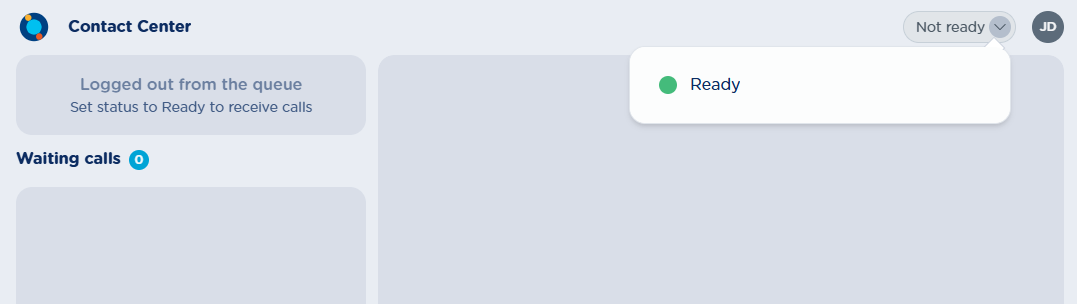
Les statuts globaux possibles sont :
|
Statut global |
Description |
|
Ready |
Utilisateur prêt sur toutes les files d'attente |
|
Partially ready |
Utilisateur prêt uniquement sur une partie des files d'attente, non prêt sur les autres |
|
Pause |
Utilisateur en pause (sur toutes les files d'attente, ou sur une partie d'entre elles tout en étant non prêt sur les autres) |
|
Wrap Up |
Utilisateur en Wrap up (sur toutes les files d'attente, ou sur une partie d'entre elles tout en étant non prêt sur les autres) |
|
Not ready |
Utilisateur non prêt sur aucune file d'attente |
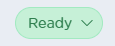
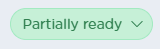
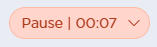
Chaque statut est associé à une couleur pour en faciliter la lecture d'un coup d'œil :
Ready / Partially ready – affiché en vert
Pause / Wrap Up – affiché en rouge

Not ready – affiché en gris clair

Motifs de pause
Si des motifs de pause ont été configurés pour le tenant, le bouton générique de pause est remplacé par un bouton dédié pour chaque motif de pause configuré.
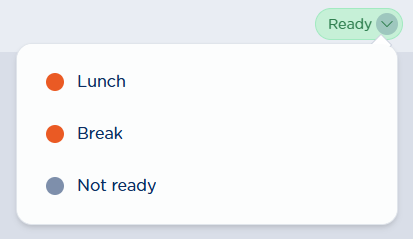
Pour plus de détails sur la configuration des motifs de pause, consultez cet article de la base de connaissances.
Mise à jour du statut en temps réel
Si le statut de l'opérateur change pour une raison quelconque (par exemple la fin d'un appel en Wrap-up, ou la déconnexion de l'agent par un superviseur), le statut global affiché dans l'application est mis à jour en temps réel sans aucune action de la part de l'utilisateur.
Si des motifs de pause sont ajoutés, supprimés ou modifiés pendant qu'un utilisateur est connecté, le changement n'est pas répercuté immédiatement : l'utilisateur doit se reconnecter pour que la liste actualisée des motifs de pause apparaisse.
Détails de l'appel actif
Lorsque Advanced Queueing distribue un appel à l'opérateur, le Contact Center gadget affiche les détails de l'appel actif via deux panneaux :
-
Panneau de l'appel actif : affiché en haut à gauche, il indique le nom et le numéro de téléphone de l'appelant, un badge VIP (si l'appelant est marqué comme VIP), le statut actuel de l'appel (Incoming, Answered, Connected, Completed) et le nom de la file d'attente qui a distribué l'appel.
-
Panneau des détails de contact : affiché à droite, il présente un résumé de l'appel et les informations de contact récupérées depuis l'annuaire, y compris l'annuaire dans lequel le contact a été trouvé (par exemple "Contact details from Main directory") et tout champ personnalisé renseigné. Seuls les annuaires publics sont utilisés pour résoudre le contact ; les annuaires locaux de l'opérateur ne sont pas utilisés.
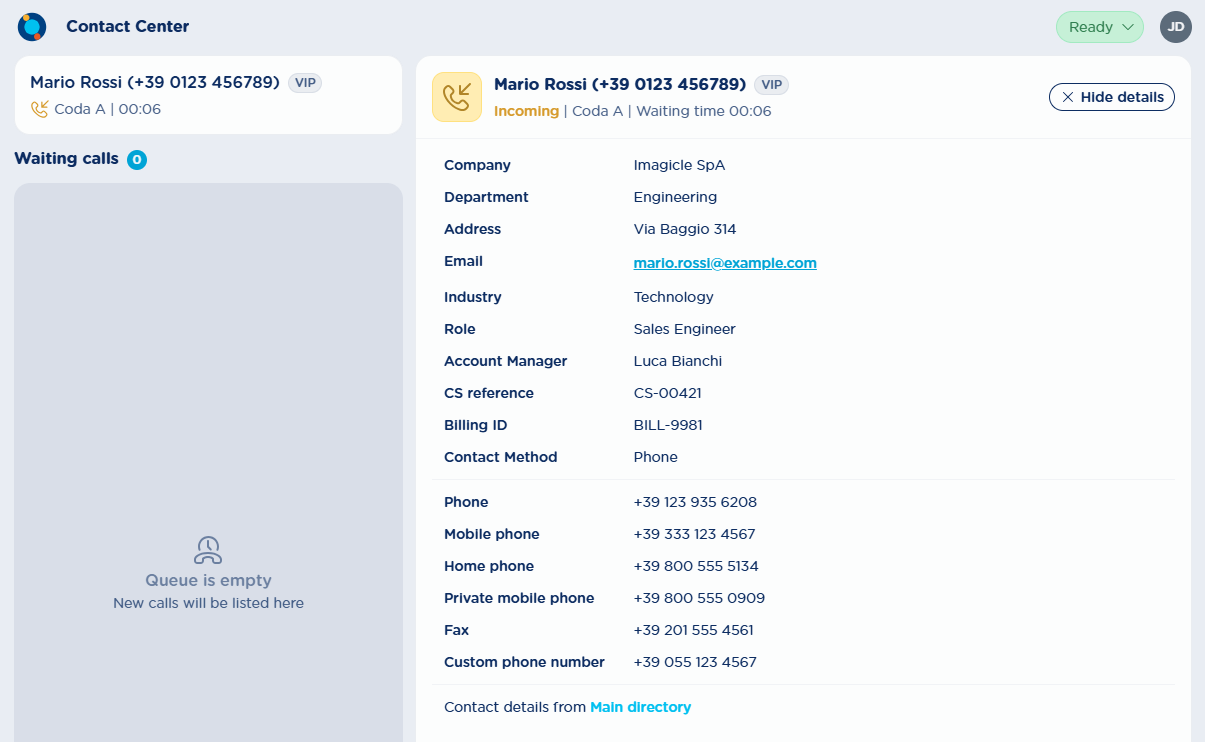
Le panneau des détails de contact peut être masqué à l'aide du bouton "Hide details" en haut à droite. Cliquer sur le panneau de l'appel actif en haut à gauche réaffiche les détails de l'appel dans le panneau de droite.
Les informations affichées dépendent de la capacité du serveur à surveiller le téléphone de l'opérateur via CTI.
Scénario 1 : surveillance téléphonique disponible
-
Le statut de l'appel est mis à jour en temps réel au fur et à mesure de sa progression (sonnerie, connecté, terminé).
-
Le moment exact où l'opérateur répond ou raccroche est détecté.
-
Tant que l'appel est connecté, un chronomètre de conversation en direct est affiché.
-
Lorsque l'appel se termine, il est affiché avec le statut Completed et sa durée finale.

Scénario 2 : surveillance téléphonique non disponible
-
Le gadget peut uniquement détecter si l'opérateur a répondu ou non à l'appel.
-
Une fois l'appel décroché, il est affiché avec le statut Answered, mais aucune information de durée n'est disponible.

-
Le gadget ne peut pas détecter la fin de l'appel.
-
L'appel reste visible avec le statut Answered jusqu'à ce qu'un nouvel appel soit distribué à l'opérateur, ou que l'opérateur l'ignore manuellement à l'aide du bouton Dismiss.
Aucun appel actif
Lorsqu'il n'y a aucun appel actif, le panneau de l'appel actif affiche un message par défaut reflétant le statut global actuel de l'opérateur :
|
Statut global |
Message affiché |
|---|---|
|
Ready / Partially ready / Wrap-up |
Ready for the next call – Votre prochain appel apparaîtra ici |
|
Pause |
Pause active – Aucun appel ne sera proposé pendant la pause |
|
Not ready / Logged out |
Logged out from the queue – Passez à Ready pour recevoir des appels de la file d'attente |
Appel manqué
Si un appel est proposé à l'opérateur (Ringing) mais se termine avant d'avoir été décroché, il est traité comme un appel manqué : les détails de l'appel sont immédiatement supprimés et le panneau revient au message par défaut. Aucun résumé de l'appel manqué ne reste visible.
Limitations connues
-
Offres simultanées multiples : le gadget ne prend pas en charge les scénarios où Advanced Queueing propose plus d'un appel à la fois au même opérateur.
-
Appels déviés/transférés : la possibilité pour l'opérateur de voir la durée de conversation d'un appel décroché ailleurs dépend de la manière dont l'appel a été transféré (vers un autre opérateur, vers une destination surveillée libre, ou vers un numéro non surveillé/non ciblé).
-
Interception d'appel par un tiers : de même, la visibilité de la durée de conversation dépend de qui a intercepté l'appel destiné à l'opérateur connecté.
-
Changement d'interlocuteur distant : le gadget ne met pas à jour les détails de contact si l'interlocuteur distant change en cours d'appel.
Liste des appels en file d'attente
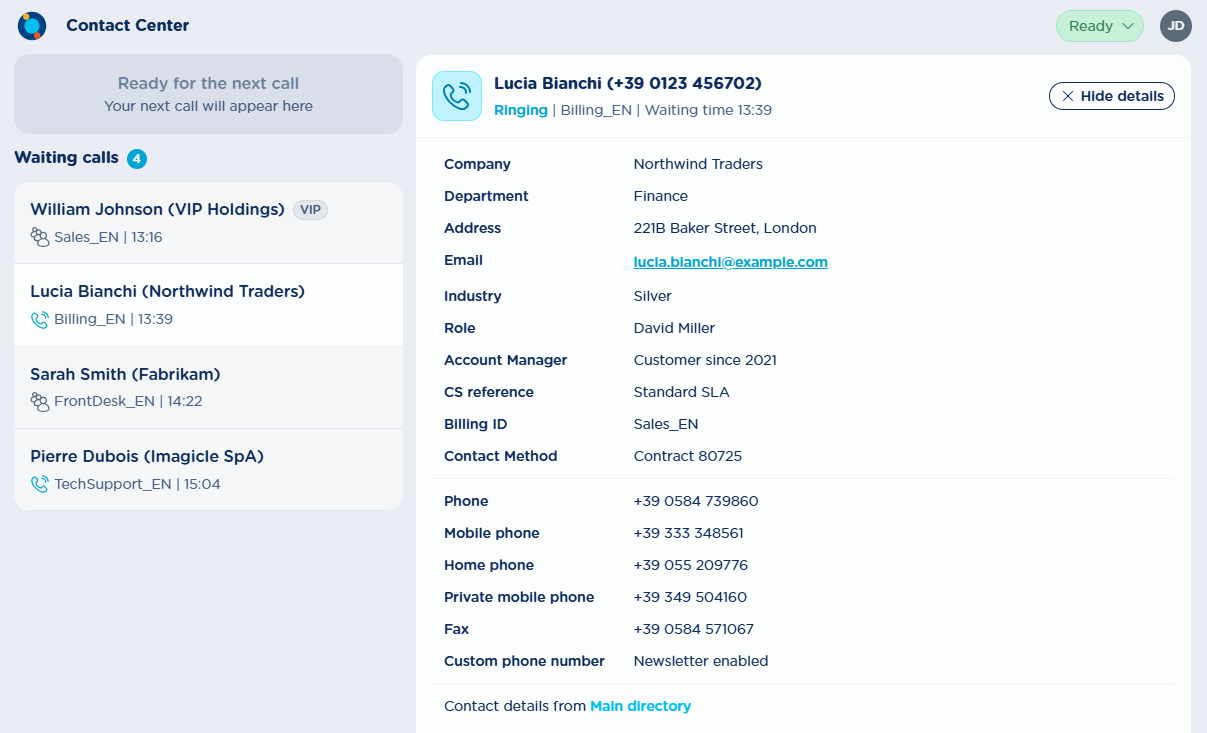
Les appels en file d'attente sont affichés dans le panneau "Waiting calls" à gauche de l'écran, avec un badge indiquant le nombre actuel d'appels en attente. Ce panneau ne distingue pas les files d'attente entre elles. Cliquer sur un appel en attente affiche ses détails dans le panneau de droite.
Les informations de contact affichées pour un appel en attente dépendent de ce qui est connu sur l'appelant : le nom, l'entreprise ou le service d'un collègue connu, un badge VIP le cas échéant, ou sinon un numéro de téléphone ou "Unknown". Chaque appel en attente affiche également :
-
Le statut de l'appel : "Waiting" ou "Ringing" (ou une icône équivalente)
-
Le nom de la file d'attente dans laquelle se trouve l'appel
-
Le temps écoulé depuis que l'appel est entré dans son statut actuel
Limitations connues
-
La résolution des contacts est asynchrone : un appel peut apparaître dans le panneau des appels en attente avant que ses coordonnées ne soient résolues, même si le contact existe dans un annuaire local. Les détails sont complétés lors d'un événement ultérieur, comme un changement de priorité, un nouvel appel en attente ou un changement de statut.
-
Si un utilisateur est ajouté à une file d'attente ou en est retiré, le changement n'est pas reçu en temps réel ; une nouvelle connexion est nécessaire pour qu'il prenne effet.
Réservation et interception des appels
Cette fonctionnalité est liée à l'algorithme de distribution "On Demand (pull)" dans Advanced Queuing.
Appels réservés
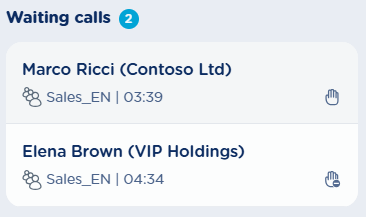
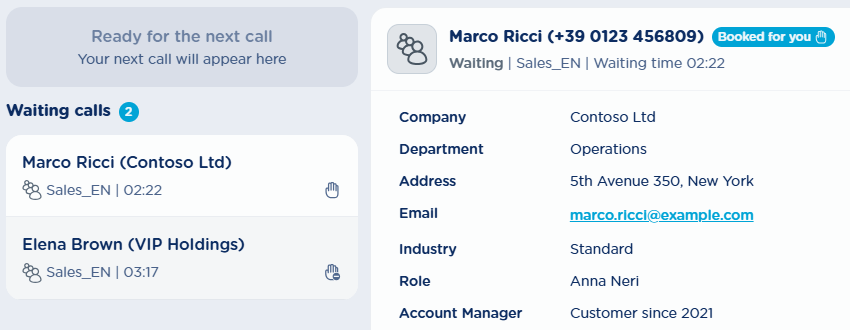
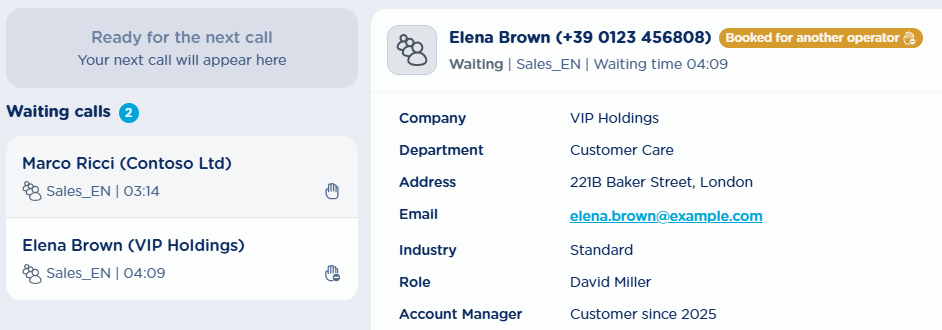
Les opérateurs peuvent réserver des appels en attente : la réservation indique au système d'offrir cet appel à l'opérateur qui l'a réservé dès qu'il devient disponible. Un appel en attente réservé affiche une icône dans le panneau des appels en attente, différente selon que l'appel a été réservé par l'utilisateur actuel ou par un autre opérateur.
-
Le premier appel a été réservé par l'utilisateur actuel
-
Le second appel a été réservé par un autre opérateur
Dans les détails de l'appel en attente, un badge à côté du nom de l'appelant indique également que l'appel est réservé et par qui :
Appel réservé par l'utilisateur :
Appel réservé par un autre opérateur :
Un appel peut également être réservé automatiquement si la fonctionnalité Sticky Agent est activée pour la file d'attente : dans ce cas, l'appel apparaît comme réservé par l'agent attitré dès qu'il entre dans la file d'attente à l'état Waiting. Un appel réservé reste dans cet état jusqu'à l'expiration du Booking Timeout, ou du Sticky Agent Booking timeout.
Réserver un appel
Pour réserver un appel, utilisez le bouton "Book" dans les détails de l'appel en attente, dans le panneau des détails d'appel à droite.
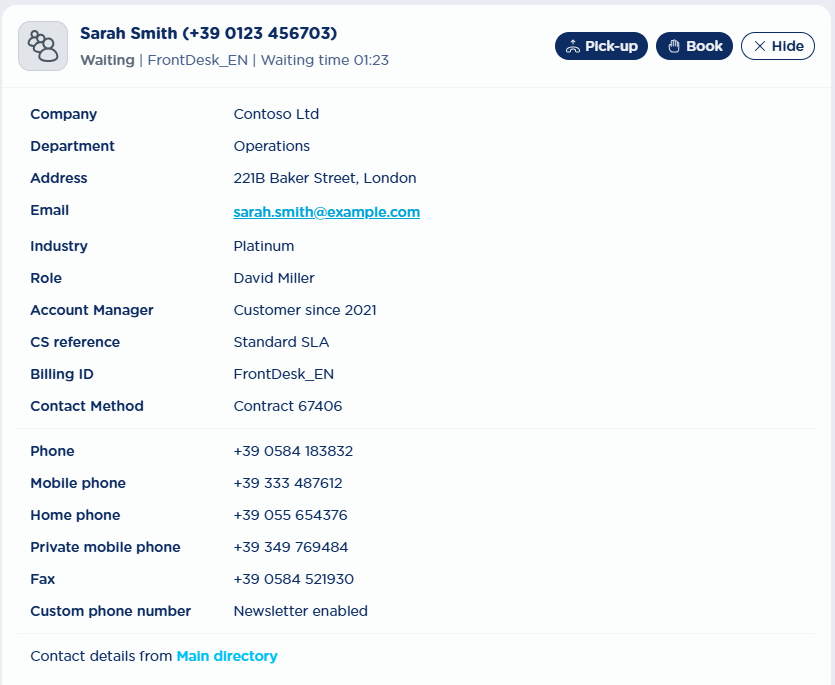
Un appel ne peut être réservé que s'il est en file d'attente et n'a pas déjà été réservé par un autre opérateur.
Intercepter un appel
Les appels en attente qui ne sont pas déjà réservés peuvent également être interceptés. "Intercepter" un appel indique au système de mise en file d'attente de proposer immédiatement cet appel à l'opérateur, comme un appel entrant. Utilisez le bouton "Pick-up" dans le panneau des détails d'appel ; si l'appel sonne encore, une confirmation vous sera demandée, sinon l'appel est intercepté immédiatement.
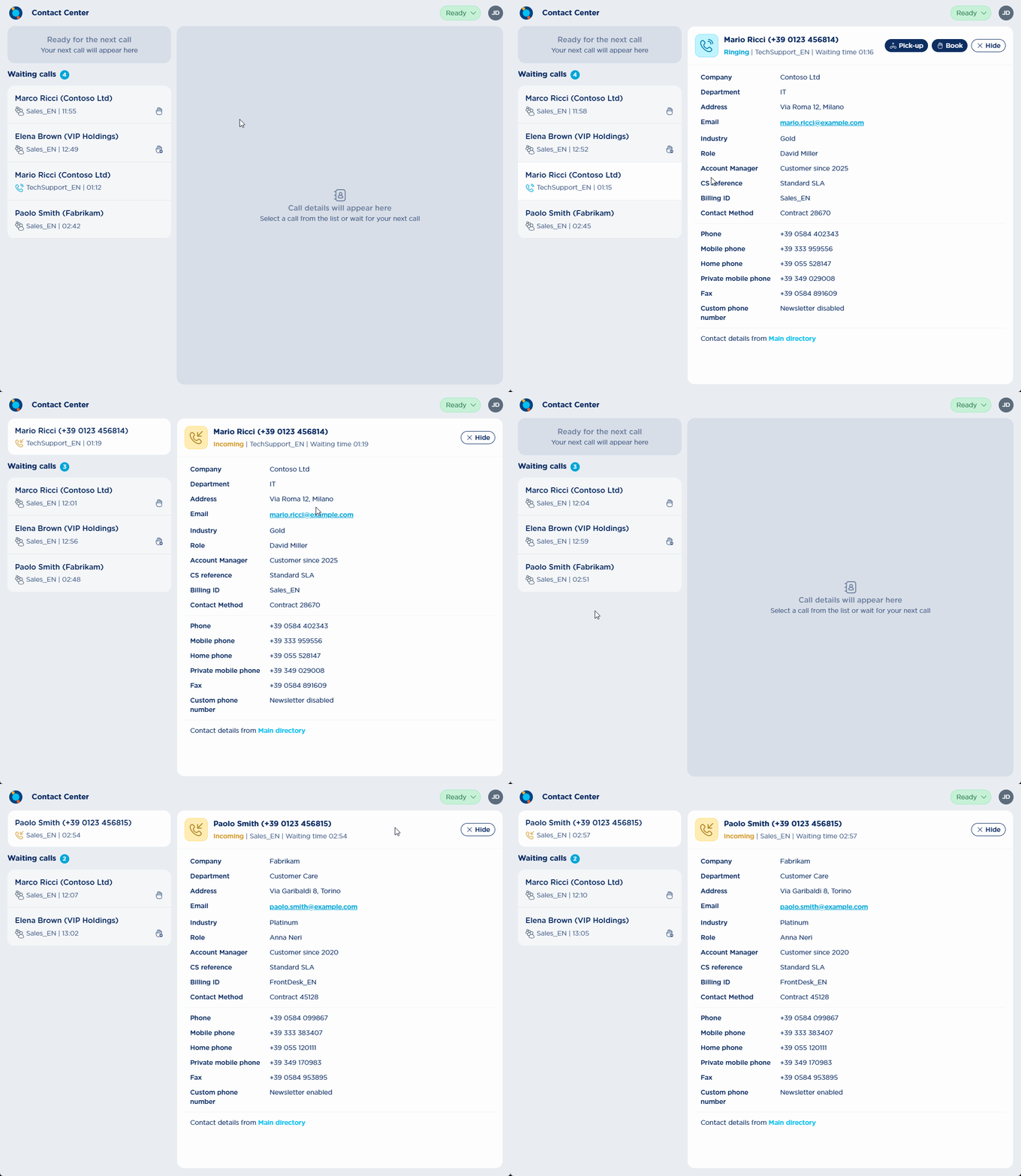
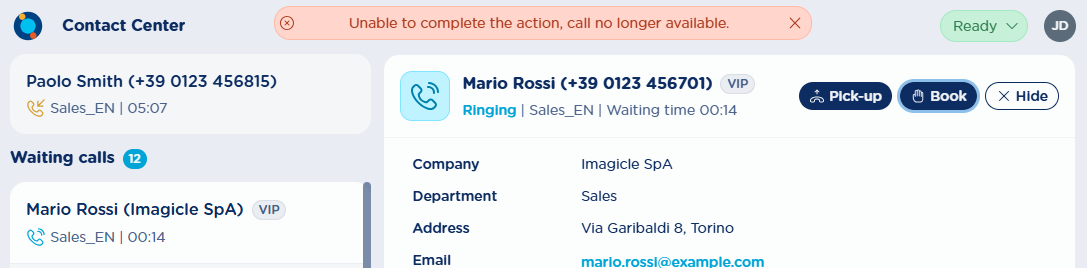
La réservation ou l'interception d'un appel peut occasionnellement échouer, par exemple si l'appel n'est plus disponible ou si un autre opérateur l'a déjà réservé ou intercepté. Dans ce cas, une notification toast informe l'utilisateur que l'action n'a pas pu être effectuée :
Comportement au redimensionnement
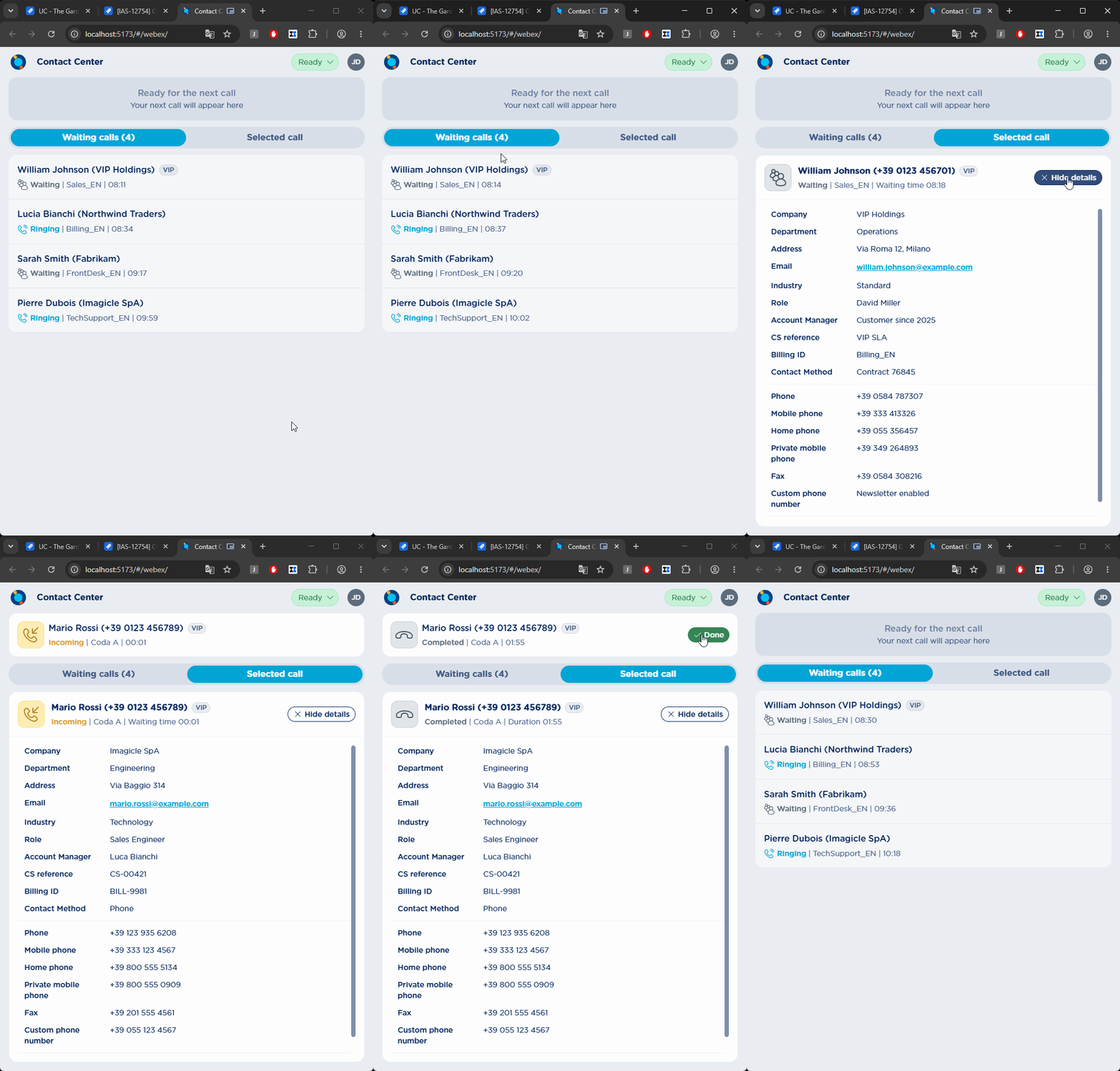
Lorsque la fenêtre de l'application est redimensionnée et que sa largeur est considérablement réduite, la disposition passe à un sélecteur d'onglets en haut, permettant à l'utilisateur de choisir entre le panneau des appels en attente et le panneau des détails d'appel.
Lorsqu'un appel est proposé, l'application bascule automatiquement sur l'onglet "Selected call" et affiche les détails de l'appel proposé. Cliquer sur un appel en attente bascule également sur cet onglet. Depuis l'onglet "Selected call", cliquer sur "Hide details" ramène à l'onglet "Waiting calls".
Notifications de connectivité
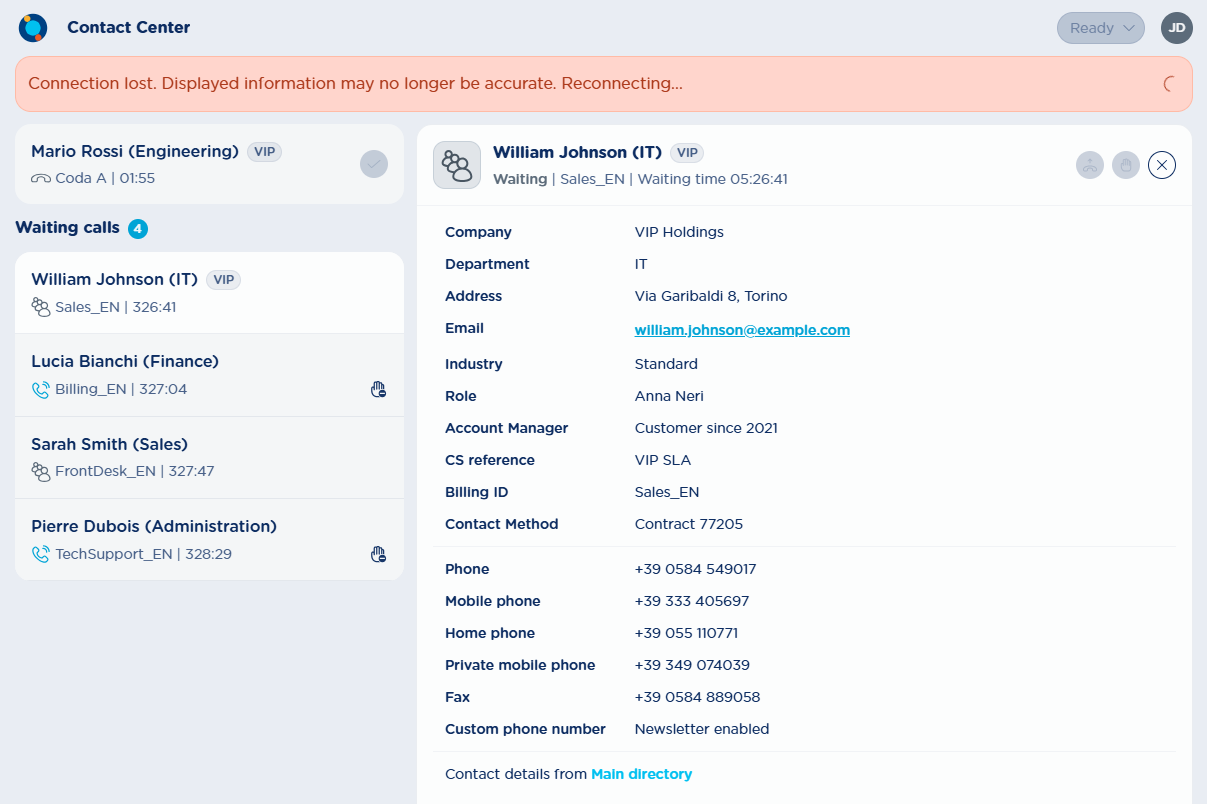
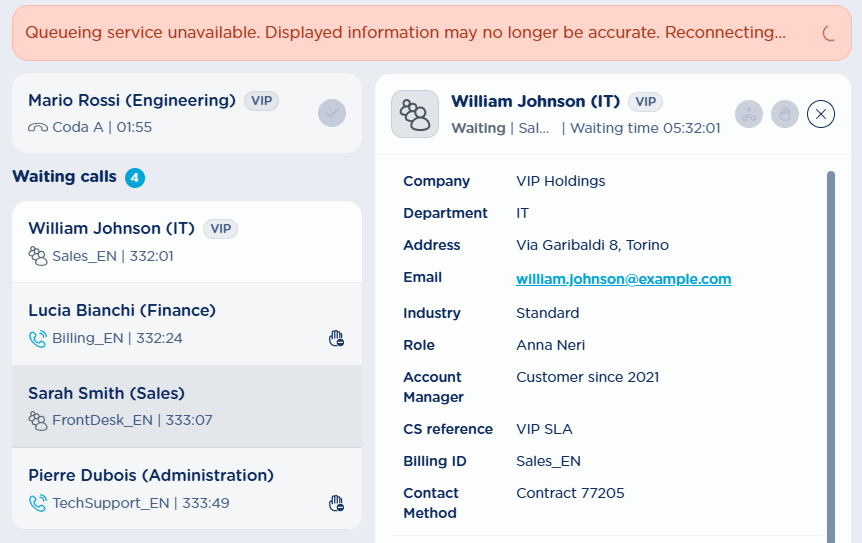
Lors des interruptions de connexion, ainsi que lors des dysfonctionnements d'Advanced Queueing, l'application avertit l'utilisateur que la connexion a été perdue et désactive les actions correspondantes (pick-up, book, les boutons "done" et de déconnexion, ainsi que le badge de statut de l'agent). Tant qu'ils sont désactivés, ces boutons affichent une infobulle expliquant que l'action ne sera pas disponible tant que la connexion n'est pas rétablie. Entre-temps, l'application tente automatiquement de se reconnecter.
Exemple d'un dysfonctionnement réseau générique :
Lorsque seul Advanced Queueing est indisponible, le message change en conséquence :
Utilisation du gadget dans Cisco Webex et Microsoft Teams
Cisco Webex
Le Contact Center gadget peut être intégré à Webex soit comme application au niveau de l'organisation configurée par l'administrateur (instructions dans cette KB), soit comme onglet au niveau d'un espace ajouté par un utilisateur. Le comportement diffère légèrement entre les deux :
Application au niveau de l'organisation (recommandé) :
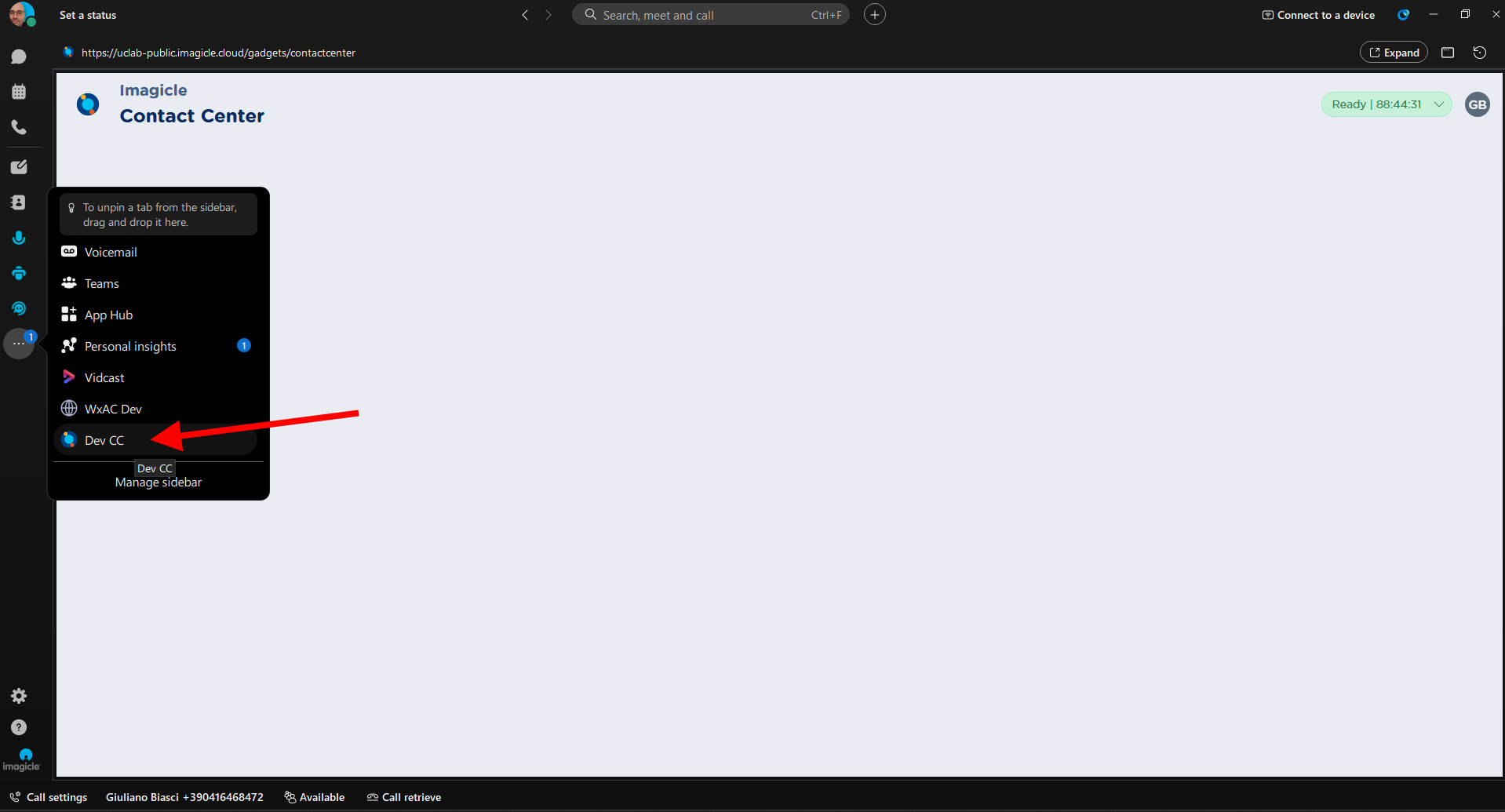
-
En naviguant vers un onglet natif de Webex (messages, appels, contacts) : le gadget reste chargé et sa connexion au serveur reste ouverte.
-
En naviguant vers une autre application web intégrée : le contexte du gadget est perdu et la connexion se ferme, bien que la session reste active (la connexion est conservée) lorsqu'on y revient. Si le gadget est détaché dans sa propre fenêtre, son contexte reste actif même pendant l'utilisation d'autres applications.
Onglet au niveau de l'espace :
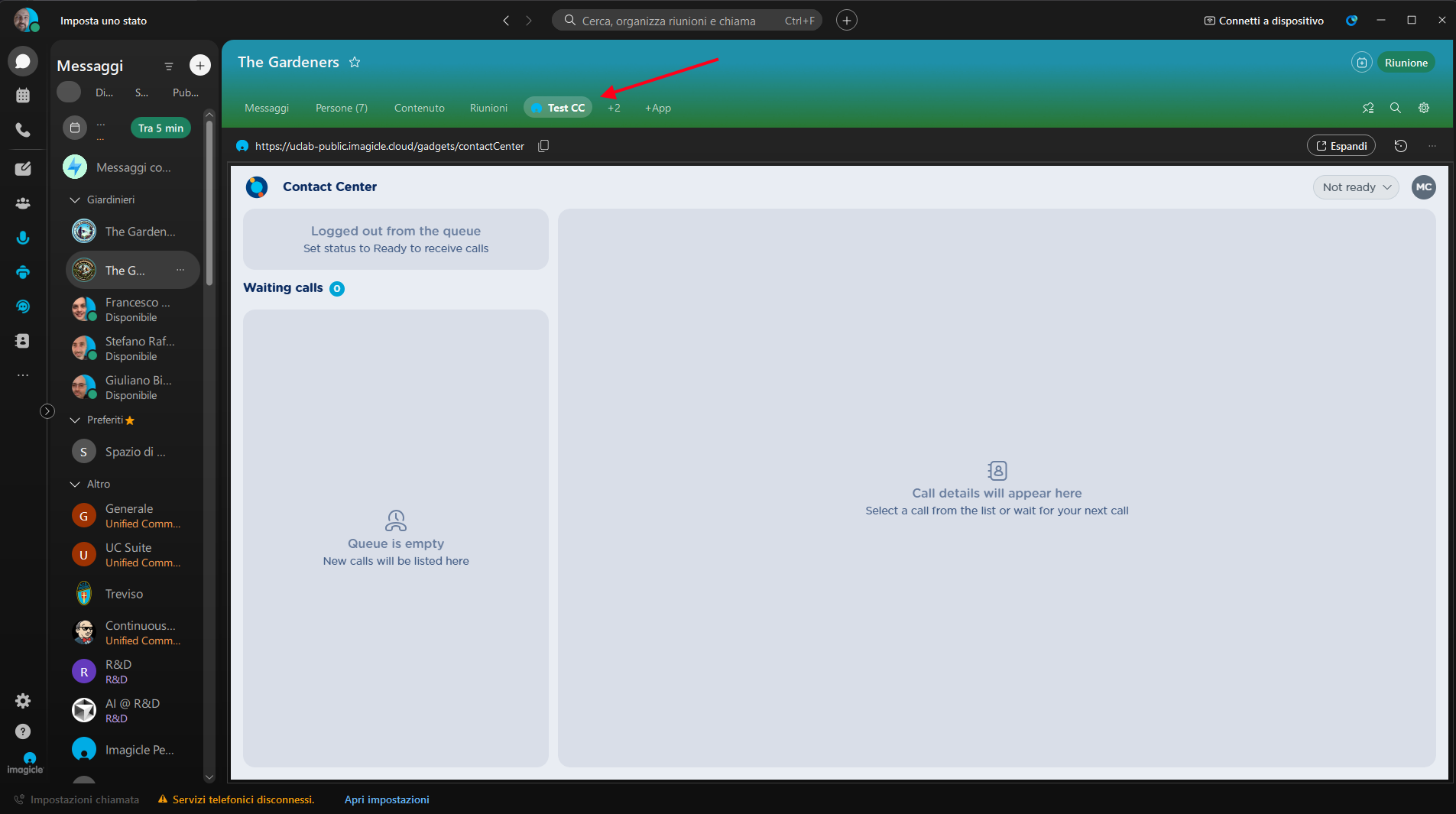
Un onglet au niveau de l'espace se recharge chaque fois que l'on passe à un autre espace Webex, ce qui ferme la connexion au serveur. La session est normalement conservée, il ne sera donc généralement pas nécessaire de se reconnecter, bien que cela ne puisse pas toujours être garanti.
Microsoft Teams
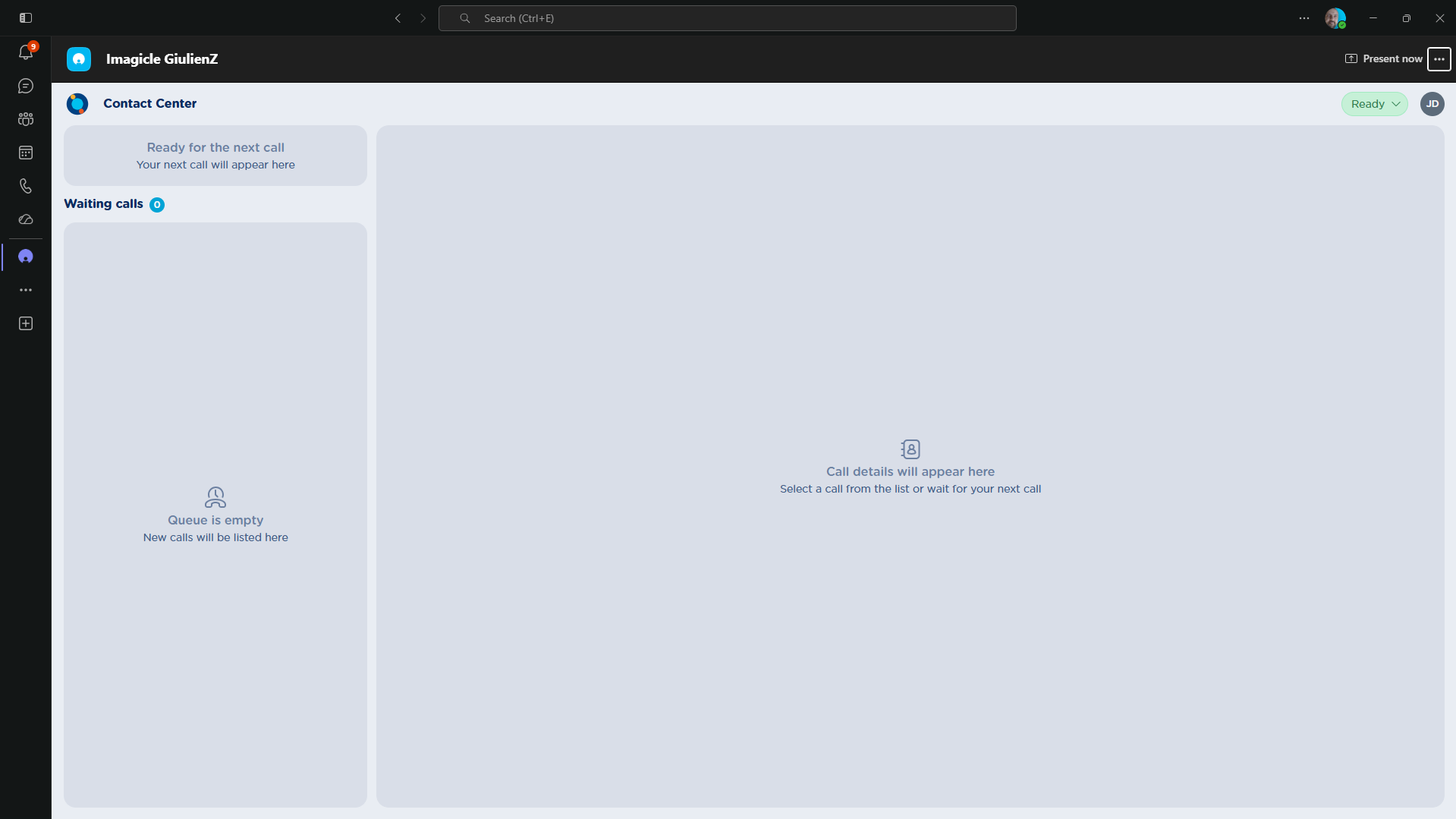
Lorsque vous passez à un autre onglet Teams (messages, appels, autre application, etc.), le contexte du gadget est perdu et sa connexion au serveur se ferme. La session est conservée, il ne sera donc pas nécessaire de se reconnecter à votre retour.
Plus de détails dans cet article de la base de connaissances.
Plateformes non prises en charge
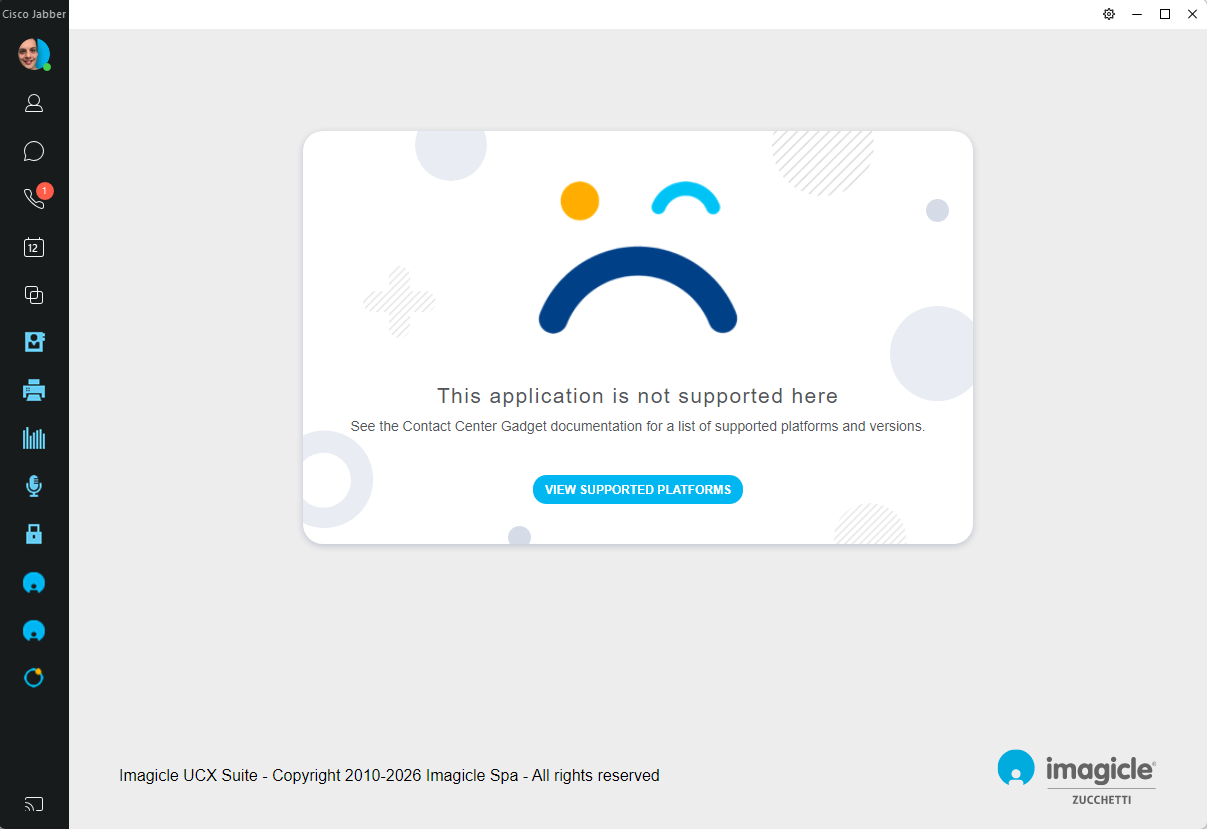
Le Contact Center Gadget n'est actuellement pas pris en charge sur les plateformes suivantes ; un message spécifique est affiché à l'utilisateur dans ces environnements.
Cisco Jabber