El cliente web Imagicle AI Contact Center Voice Core (también llamado Contact Center Gadget) es la aplicación web que utilizan los agentes del contact center para iniciar sesión, gestionar su estado y atender las llamadas entregadas por Advanced Queueing. Puede abrirse directamente en el navegador, o integrarse como gadget dentro de Cisco Webex o Microsoft Teams.
La aplicación es accesible en: https://{UCX_SUITE_FQDN}/gadgets/contactcenter
Inicio de sesión
Cualquier usuario de UCX Suite que sea operador de al menos una cola puede iniciar sesión en el Contact Center utilizando las mismas credenciales que usa para acceder a las demás funciones de la suite.
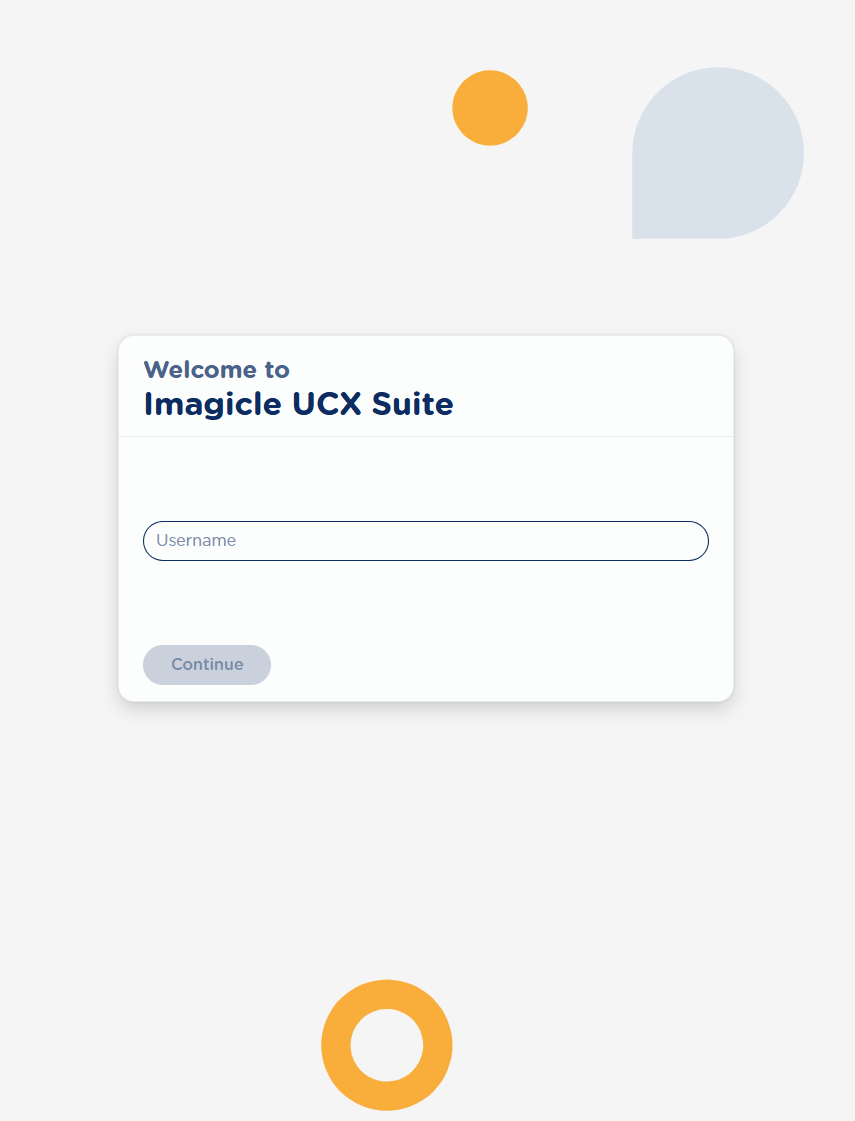
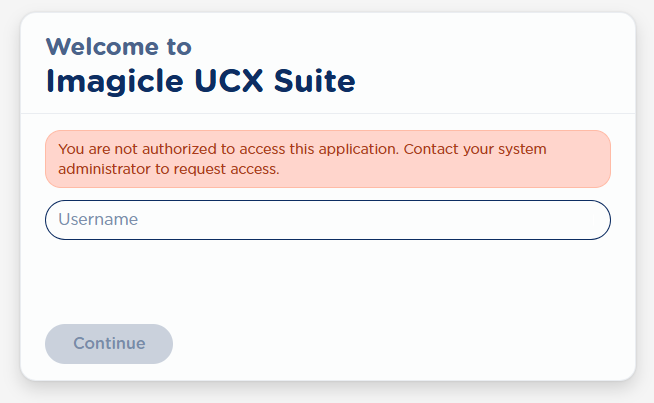
Si un usuario no está asociado a al menos una cola, el inicio de sesión falla y se muestra el siguiente error: "You are not authorized to access this application. Contact your system administrator to request access."
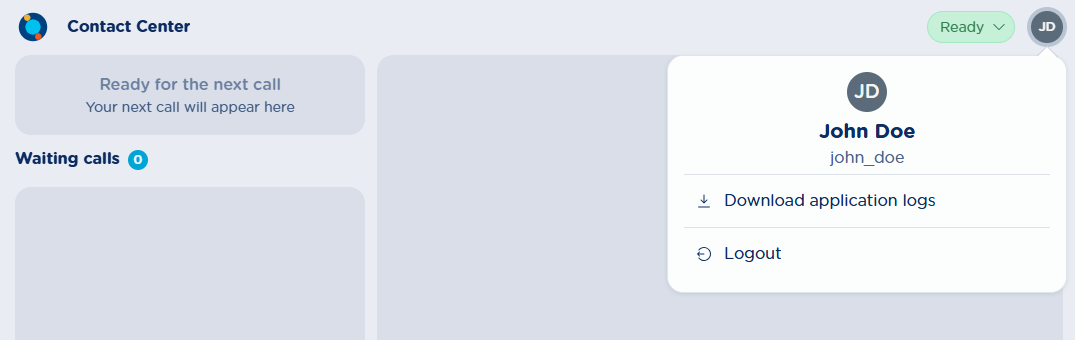
Cierre de sesión y logs de la aplicación
Para cerrar sesión, abra el menú de usuario haciendo clic en el avatar situado en la esquina superior derecha y seleccione la opción de cierre de sesión. Desde ese mismo menú también puede descargar los logs de la aplicación.
Estado del agente
En cualquier momento, un usuario conectado al Contact Center puede ver su estado global de colas en la esquina superior izquierda. Al hacer clic en el indicador de estado se abre una lista de opciones que permite seleccionar un nuevo estado global.
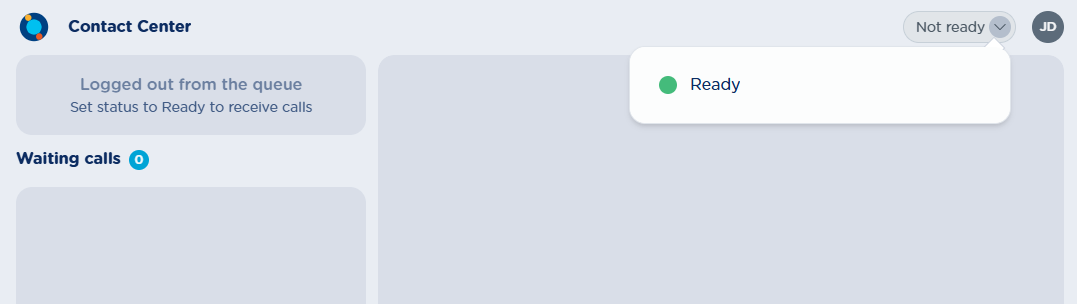
Los posibles estados globales son:
|
Estado global |
Descripción |
|
Ready |
Usuario listo (Ready) en todas las colas |
|
Partially ready |
Usuario listo solo en un subconjunto de colas, no listo en las restantes |
|
Pause |
Usuario en pausa (en todas las colas, o en un subconjunto de colas mientras no está listo en las restantes) |
|
Wrap Up |
Usuario en Wrap up (en todas las colas, o en un subconjunto de colas mientras no está listo en las restantes) |
|
Not ready |
Usuario no listo en ninguna cola |
Cada estado está asociado a un color para facilitar su lectura de un vistazo:
Ready / Partially ready – se muestra en verde
Pause / Wrap Up – se muestra en rojo

Not ready – se muestra en gris claro

Motivos de pausa
Si se han configurado motivos de pausa para el tenant, el botón genérico de Pausa se sustituye por un botón dedicado para cada motivo de pausa configurado.
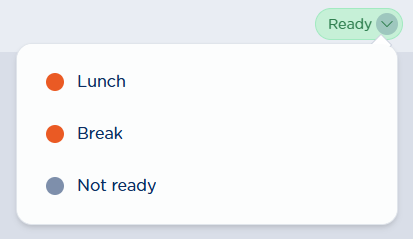
Para más detalles sobre cómo se configuran los motivos de pausa, consulte este artículo de la KB.
Actualización de estado en tiempo real
Si el estado del operador cambia por cualquier motivo (por ejemplo, finaliza una llamada en Wrap-up, o un supervisor cierra la sesión del agente), el estado global mostrado en la aplicación se actualiza en tiempo real sin necesidad de ninguna acción por parte del usuario.
Si se añaden, eliminan o modifican motivos de pausa mientras un usuario tiene la sesión iniciada, el cambio no se refleja de inmediato: el usuario debe volver a iniciar sesión para que aparezca la lista de motivos de pausa actualizada.
Detalles de la llamada activa
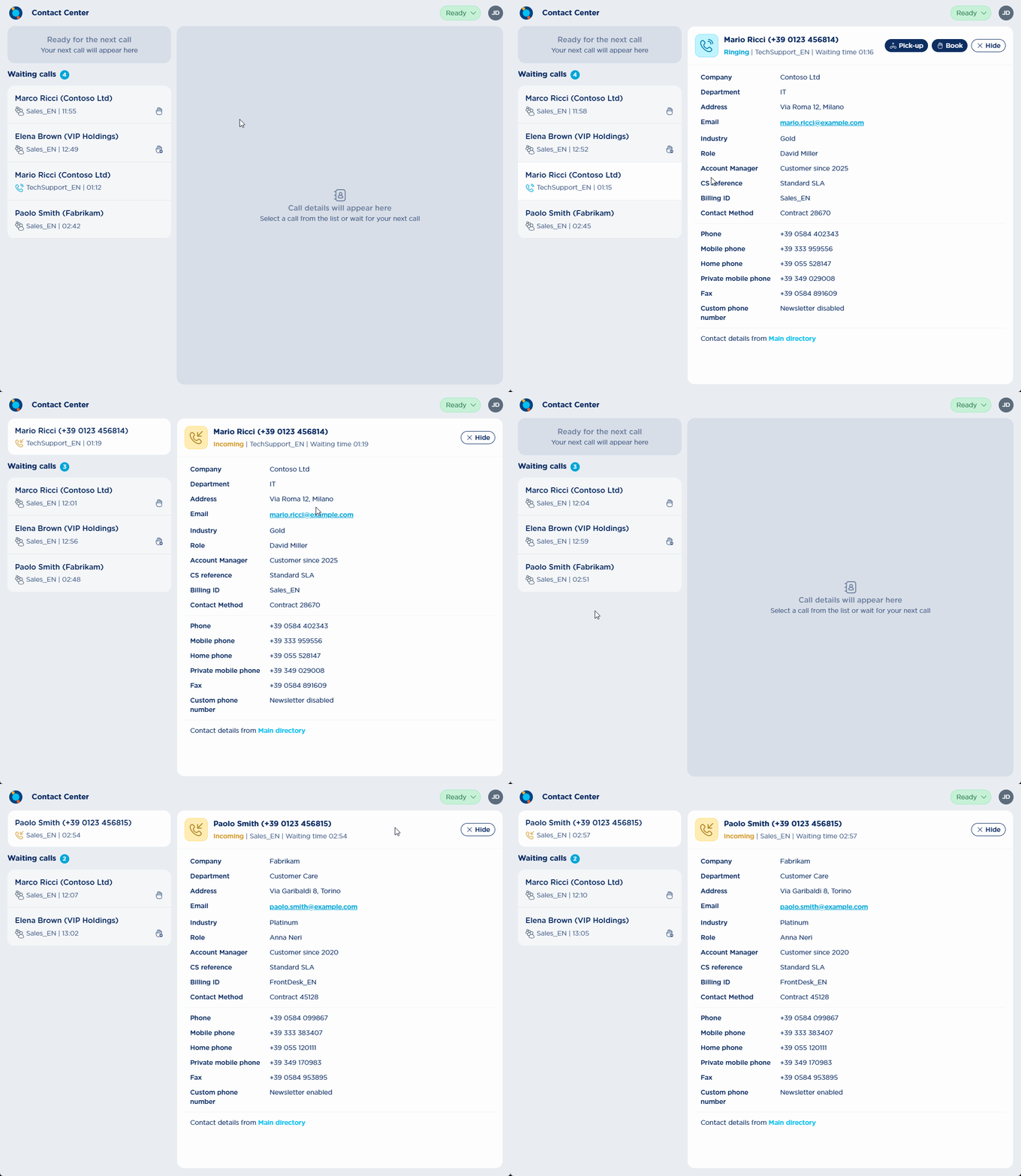
Cuando Advanced Queueing entrega una llamada al operador, el Contact Center gadget muestra los detalles de la llamada activa a través de dos paneles:
-
Panel de llamada activa: situado en la parte superior izquierda, muestra el nombre y el número de teléfono del interlocutor, una insignia VIP (si el interlocutor está marcado como VIP), el estado actual de la llamada (Incoming, Answered, Connected, Completed) y el nombre de la cola que ha entregado la llamada.
-
Panel de detalles de contacto: situado a la derecha, muestra un resumen de la llamada y la información de contacto obtenida del directorio, incluyendo el directorio en el que se ha encontrado el contacto (por ejemplo "Contact details from Main directory") y cualquier campo personalizado que esté valorado. Solo se utilizan directorios públicos para resolver el contacto; no se utilizan los directorios locales del operador.
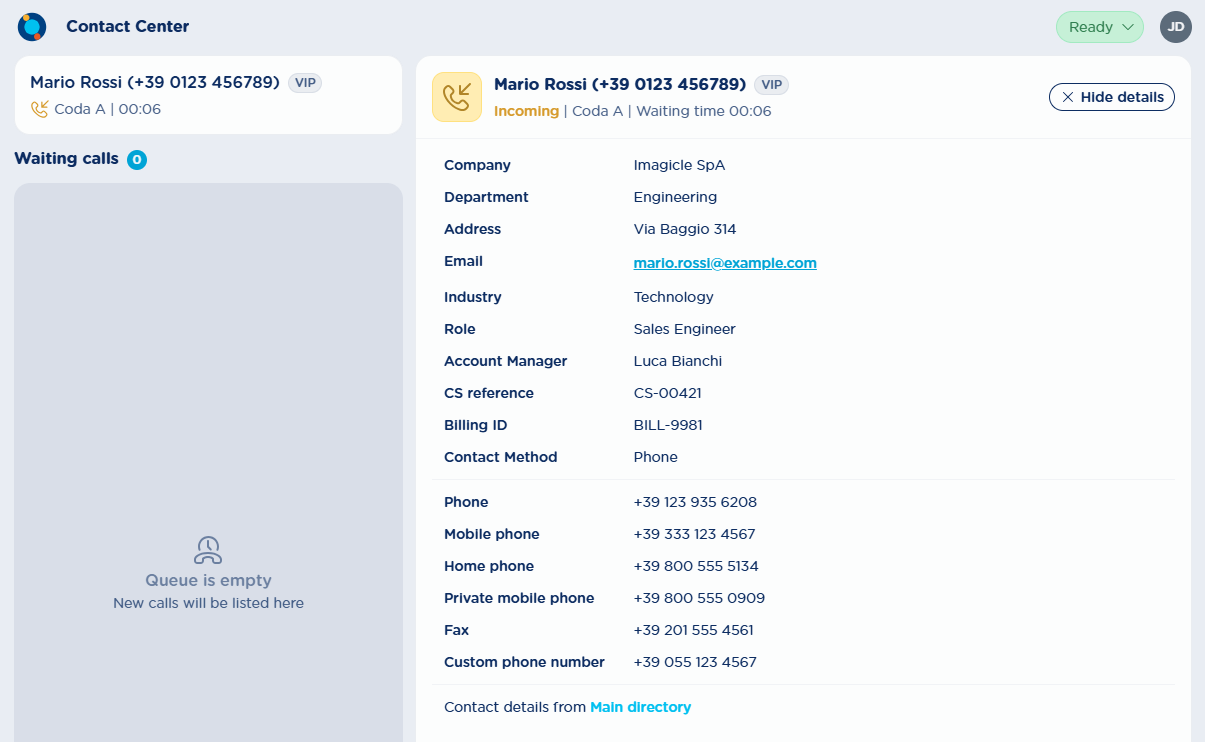
El panel de detalles de contacto se puede ocultar con el botón "Hide details" situado en su esquina superior derecha. Al hacer clic en el panel de llamada activa (arriba a la izquierda) se vuelven a mostrar los detalles de la llamada en el panel de la derecha.
La información mostrada depende de si el servidor puede monitorizar el teléfono del operador mediante CTI.
Escenario 1: monitorización telefónica disponible
-
El estado de la llamada se actualiza en tiempo real a medida que avanza (llamando, conectada, finalizada).
-
Se detecta el momento exacto en que el operador contesta o cuelga.
-
Mientras la llamada está conectada, se muestra un cronómetro de conversación en vivo.
-
Cuando la llamada finaliza, se muestra en estado Completed con su duración final.

Escenario 2: monitorización telefónica no disponible
-
El gadget solo puede detectar si el operador ha contestado la llamada o no.
-
Una vez contestada, la llamada se muestra en estado Answered, pero no hay información de duración disponible.

-
El gadget no puede detectar cuándo finaliza la llamada.
-
La llamada permanece visible en estado Answered hasta que se entrega una nueva llamada al operador, o hasta que el operador la descarta manualmente con el botón Dismiss.
Sin llamada activa
Cuando no hay ninguna llamada activa, el panel de llamada activa muestra un mensaje predeterminado que refleja el estado global actual del operador:
|
Estado global |
Mensaje mostrado |
|---|---|
|
Ready / Partially ready / Wrap-up |
Ready for the next call – Su próxima llamada aparecerá aquí |
|
Pause |
Pause active – No se ofrecerán llamadas mientras esté en pausa |
|
Not ready / Logged out |
Logged out from the queue – Pase a Ready para recibir llamadas de la cola |
Llamada perdida
Si se ofrece una llamada al operador (Ringing) pero finaliza antes de ser contestada, se trata como llamada perdida: los detalles de la llamada se eliminan de inmediato y el panel vuelve al mensaje predeterminado. No queda visible ningún resumen de la llamada perdida.
Limitaciones conocidas
-
Ofertas simultáneas múltiples: el gadget no admite escenarios en los que Advanced Queueing ofrece más de una llamada a la vez al mismo operador.
-
Llamadas desviadas/reenviadas: la visibilidad del tiempo de conversación de una llamada contestada por otra persona depende de cómo se haya desviado la llamada (a otro operador, a un destino monitorizado libre, o a un número no monitorizado/no destino).
-
Recogida de llamada por otra parte: de igual forma, la visibilidad del tiempo de conversación depende de quién haya recogido la llamada dirigida al operador con la sesión iniciada.
-
Cambio de interlocutor remoto: el gadget no actualiza los detalles de contacto si el interlocutor remoto cambia durante una llamada.
Lista de llamadas en cola
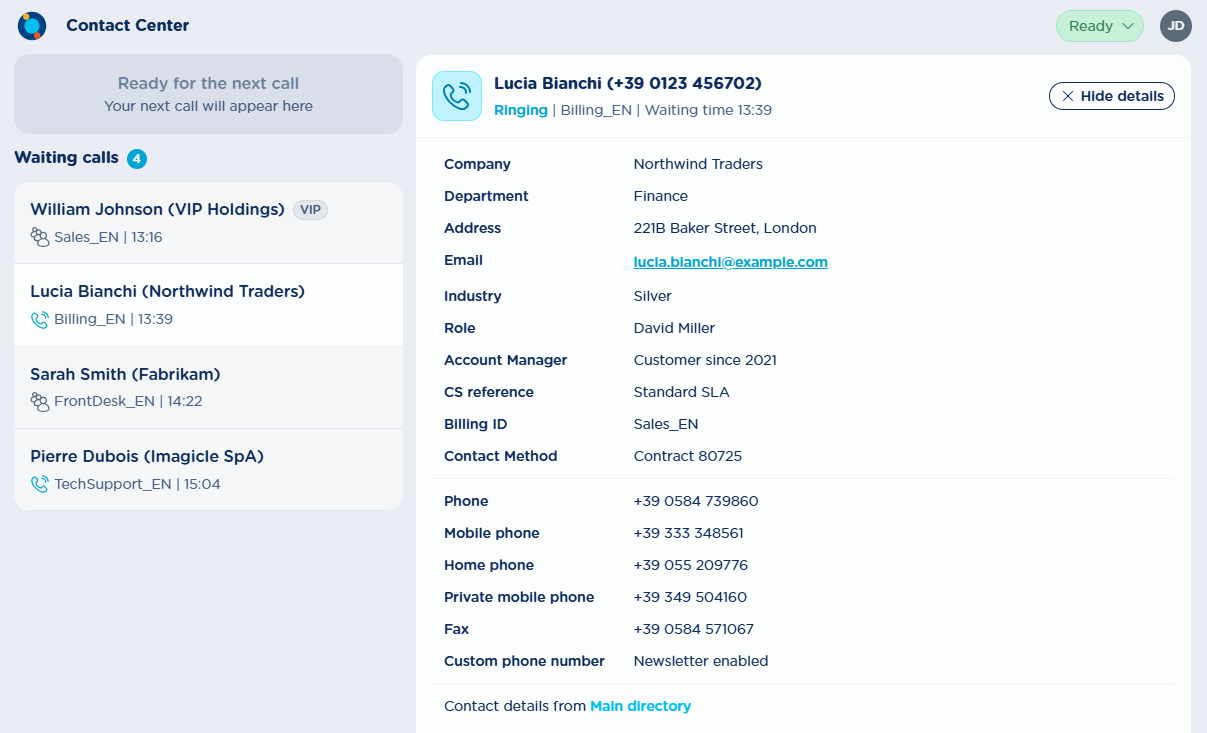
Las llamadas en cola se muestran en el panel "Waiting calls" en la parte izquierda de la pantalla, con una insignia que indica el número actual de llamadas en cola. Este panel no distingue entre colas. Al hacer clic en una llamada en cola se muestran sus detalles en el panel de la derecha.
La información de contacto mostrada para una llamada en cola depende de lo que se conozca del interlocutor: el nombre, empresa o departamento de un compañero conocido, una insignia VIP si corresponde, o en caso contrario un número de teléfono o "Unknown". Cada llamada en cola también muestra:
-
El estado de la llamada: "Waiting" o "Ringing" (o el icono equivalente)
-
El nombre de la cola en la que se encuentra la llamada
-
El tiempo transcurrido desde que la llamada entró en su estado actual
Limitaciones conocidas
-
La resolución del contacto se produce de forma asíncrona: una llamada puede aparecer en el panel de llamadas en cola antes de que sus datos de contacto se resuelvan, incluso si el contacto existe en un directorio local. Los detalles se completan tras un evento posterior, como un cambio de prioridad, una nueva llamada en cola o un cambio de estado.
-
Si un usuario se añade o se elimina de una cola, el cambio no se recibe en tiempo real; es necesario volver a iniciar sesión para que surta efecto.
Reservar y recoger llamadas
Esta función está vinculada al algoritmo de distribución "On Demand (pull)" en Advanced Queuing.
Llamadas reservadas
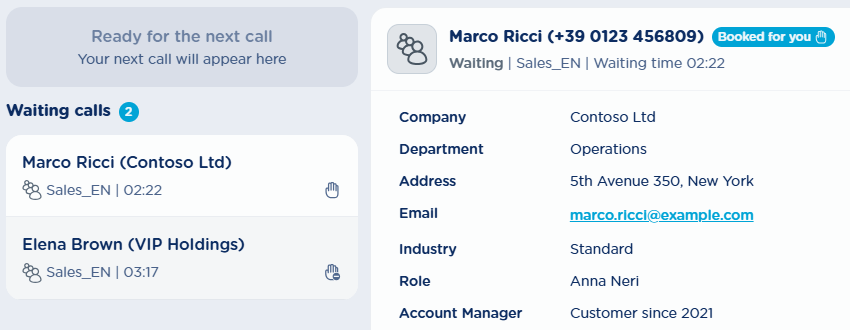
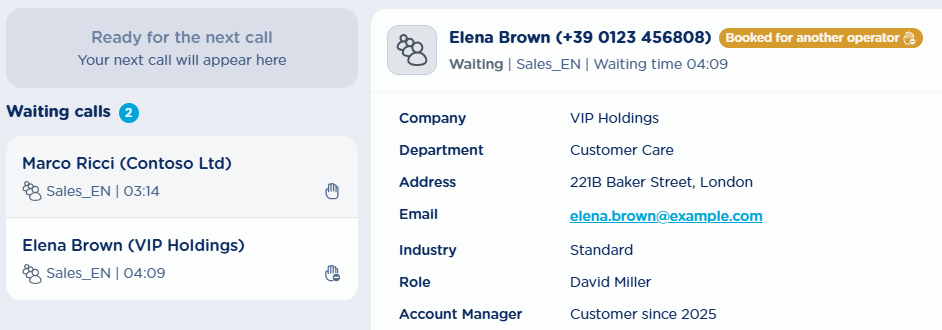
Los operadores pueden reservar llamadas en cola: la reserva indica al sistema que ofrezca esa llamada al operador que la reservó tan pronto como esté disponible. Una llamada en cola reservada muestra un icono en el panel de llamadas en cola, que varía según si la reserva la ha hecho el usuario actual u otro operador.
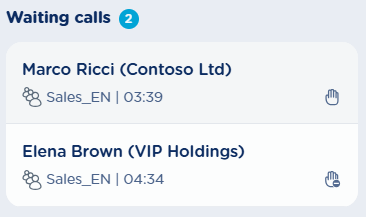
-
La primera llamada ha sido reservada por el usuario actual
-
La segunda llamada ha sido reservada por otro operador
En los detalles de la llamada en cola, una insignia junto al nombre del interlocutor también indica que la llamada está reservada y por quién:
Llamada reservada por el usuario:
Llamada reservada por otro operador:
Una llamada también puede reservarse automáticamente si la función Sticky Agent está habilitada para la cola: en ese caso, la llamada aparece como reservada por el agente asignado en cuanto entra en la cola en estado Waiting. Una llamada reservada permanece en ese estado hasta que expira el Booking Timeout, o el Sticky Agent Booking timeout.
Reservar una llamada
Para reservar una llamada, utilice el botón "Book" en los detalles de la llamada en cola, en el panel de detalles de llamada de la derecha.
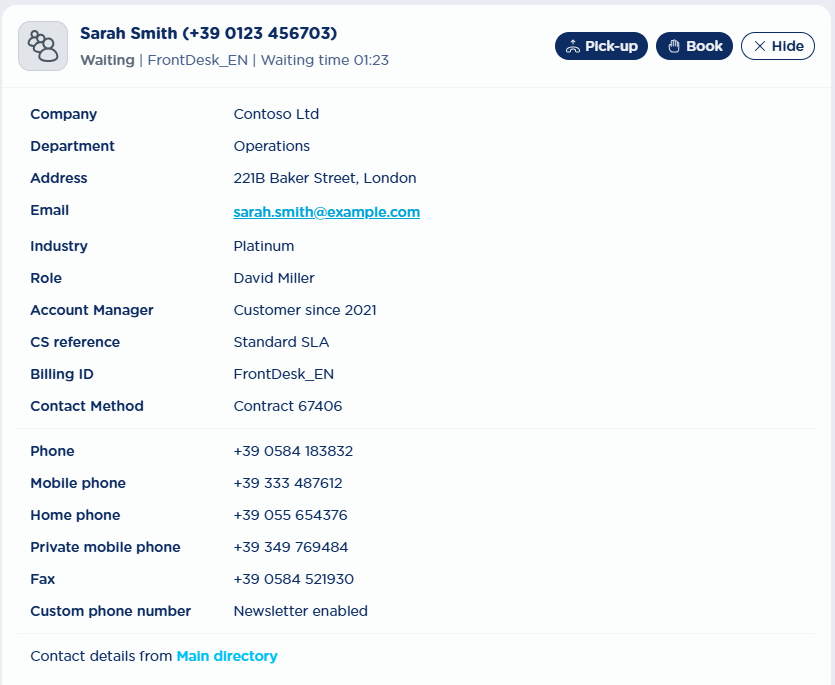
Una llamada solo puede reservarse si está en cola y no ha sido ya reservada por otro operador.
Recoger una llamada
Las llamadas en cola que no estén ya reservadas también pueden recogerse. "Recoger" una llamada indica al sistema de colas que ofrezca esa llamada de inmediato al operador, como una llamada entrante. Utilice el botón "Pick-up" en el panel de detalles de llamada; si la llamada está sonando, se le pedirá que confirme la acción, de lo contrario la llamada se recoge de inmediato.
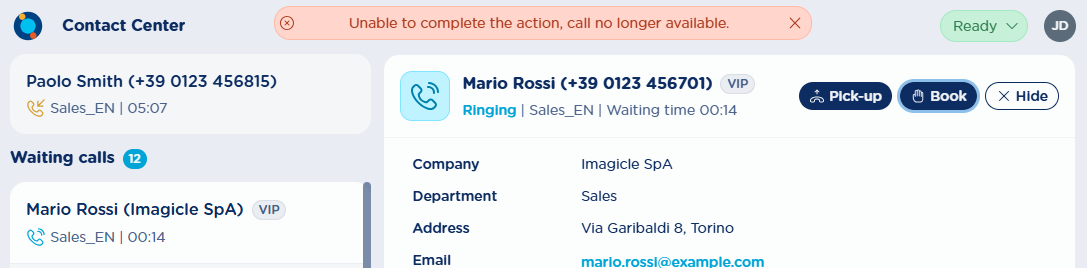
Reservar o recoger una llamada puede fallar ocasionalmente, por ejemplo si la llamada ya no está disponible o si otro operador ya la ha reservado o recogido. Cuando esto ocurre, una notificación tipo toast informa al usuario de que la acción no se ha podido completar:
Comportamiento al cambiar el tamaño
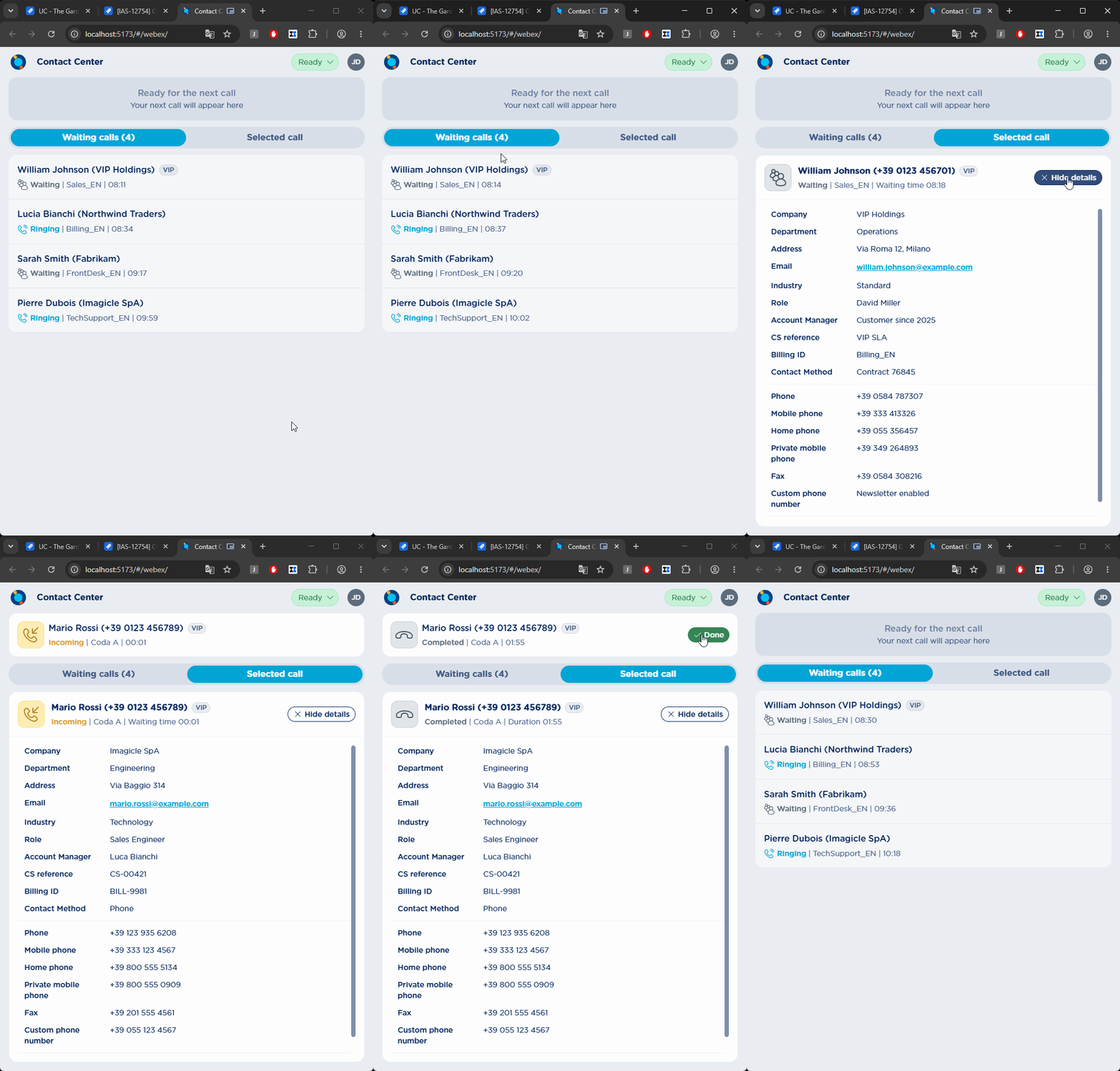
Cuando se cambia el tamaño de la ventana de la aplicación y su ancho se reduce significativamente, el diseño cambia a un selector de pestañas en la parte superior, que permite al usuario elegir entre el panel de llamadas en cola y el panel de detalles de llamada.
Cuando se ofrece una llamada, la aplicación cambia automáticamente a la pestaña "Selected call" y muestra los detalles de la llamada ofrecida. Al hacer clic en una llamada en cola también se cambia a esa pestaña. Desde la pestaña "Selected call", al hacer clic en "Hide details" se vuelve a la pestaña "Waiting calls".
Notificaciones de conectividad
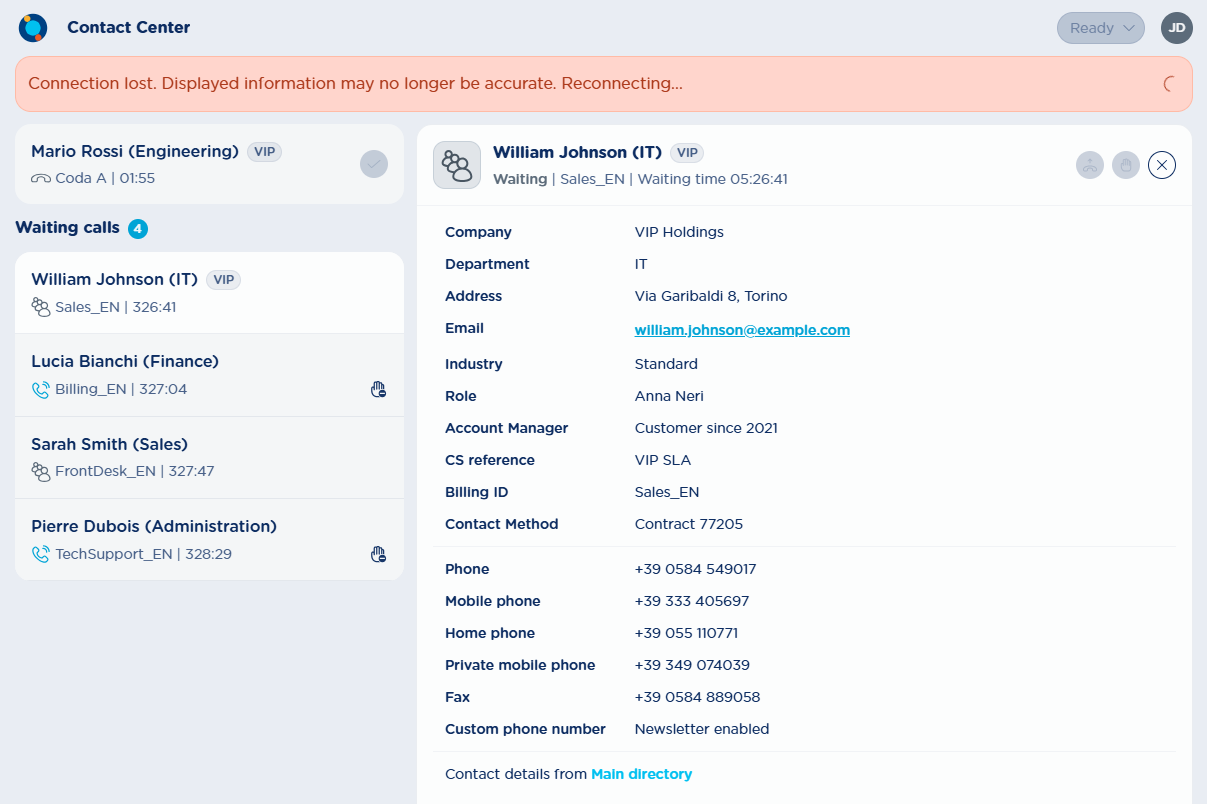
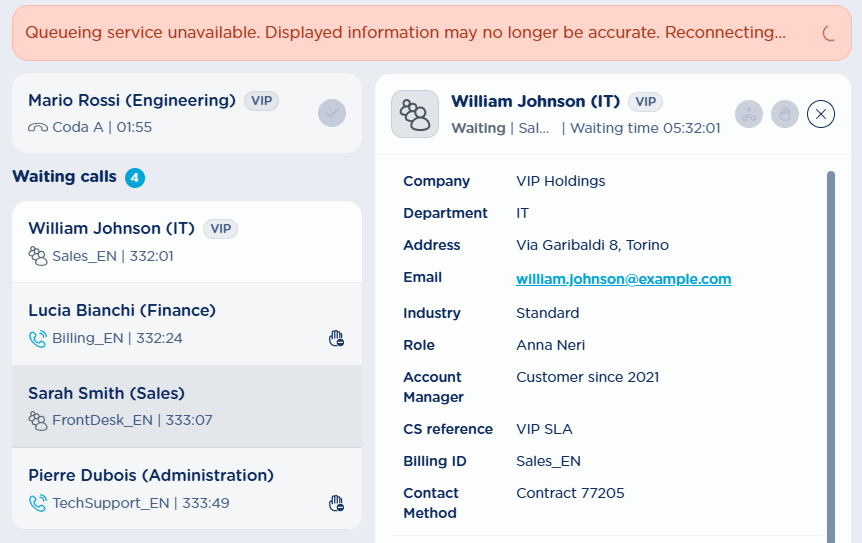
Durante interrupciones de conexión, y durante fallos de servicio de Advanced Queueing, la aplicación avisa al usuario de que se ha perdido la conexión y deshabilita las acciones correspondientes (pick-up, book, los botones "done" y de cierre de sesión, y la insignia de estado del agente). Mientras están deshabilitados, estos botones muestran un tooltip explicando que la acción no estará disponible hasta que se restablezca la conexión. Mientras tanto, la aplicación intenta reconectarse automáticamente.
Ejemplo de un fallo de red genérico:
Cuando solo Advanced Queueing no está disponible, el mensaje cambia en consecuencia:
Uso del gadget en Cisco Webex y Microsoft Teams
Cisco Webex
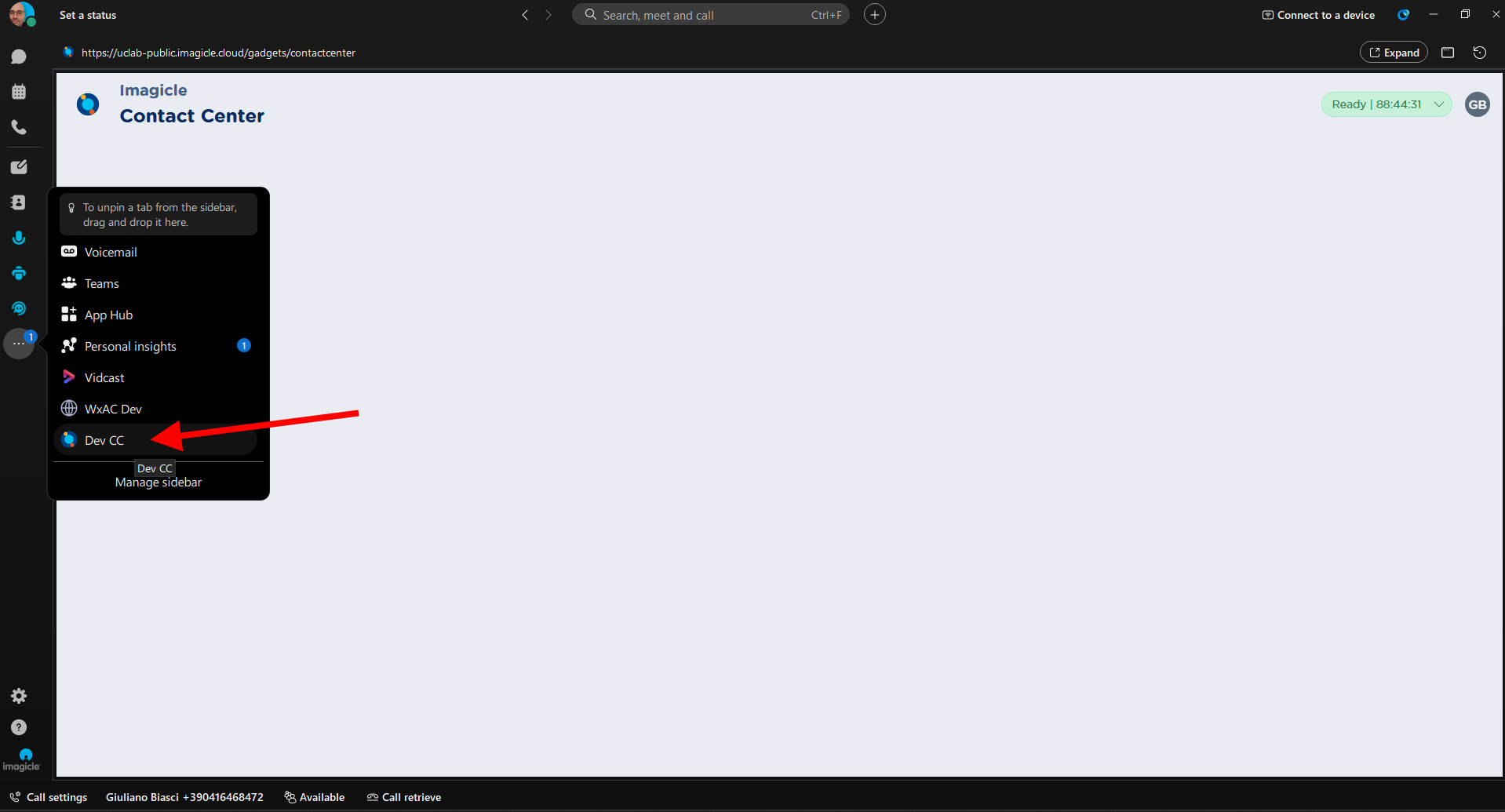
El Contact Center gadget puede integrarse en Webex bien como aplicación a nivel de organización configurada por el administrador (instrucciones en esta KB), o bien como pestaña a nivel de espacio añadida por un usuario. El comportamiento difiere ligeramente entre ambos casos:
Aplicación a nivel de organización (recomendado):
-
Al navegar a una pestaña nativa de Webex (mensajes, llamadas, contactos): el gadget permanece cargado y su conexión con el servidor sigue abierta.
-
Al navegar a otra aplicación web integrada: el contexto del gadget se pierde y la conexión se cierra, aunque la sesión permanece activa (el inicio de sesión se conserva) al volver a él. Si el gadget se independiza en su propia ventana, su contexto permanece activo incluso mientras se usan otras aplicaciones.
Pestaña a nivel de espacio:
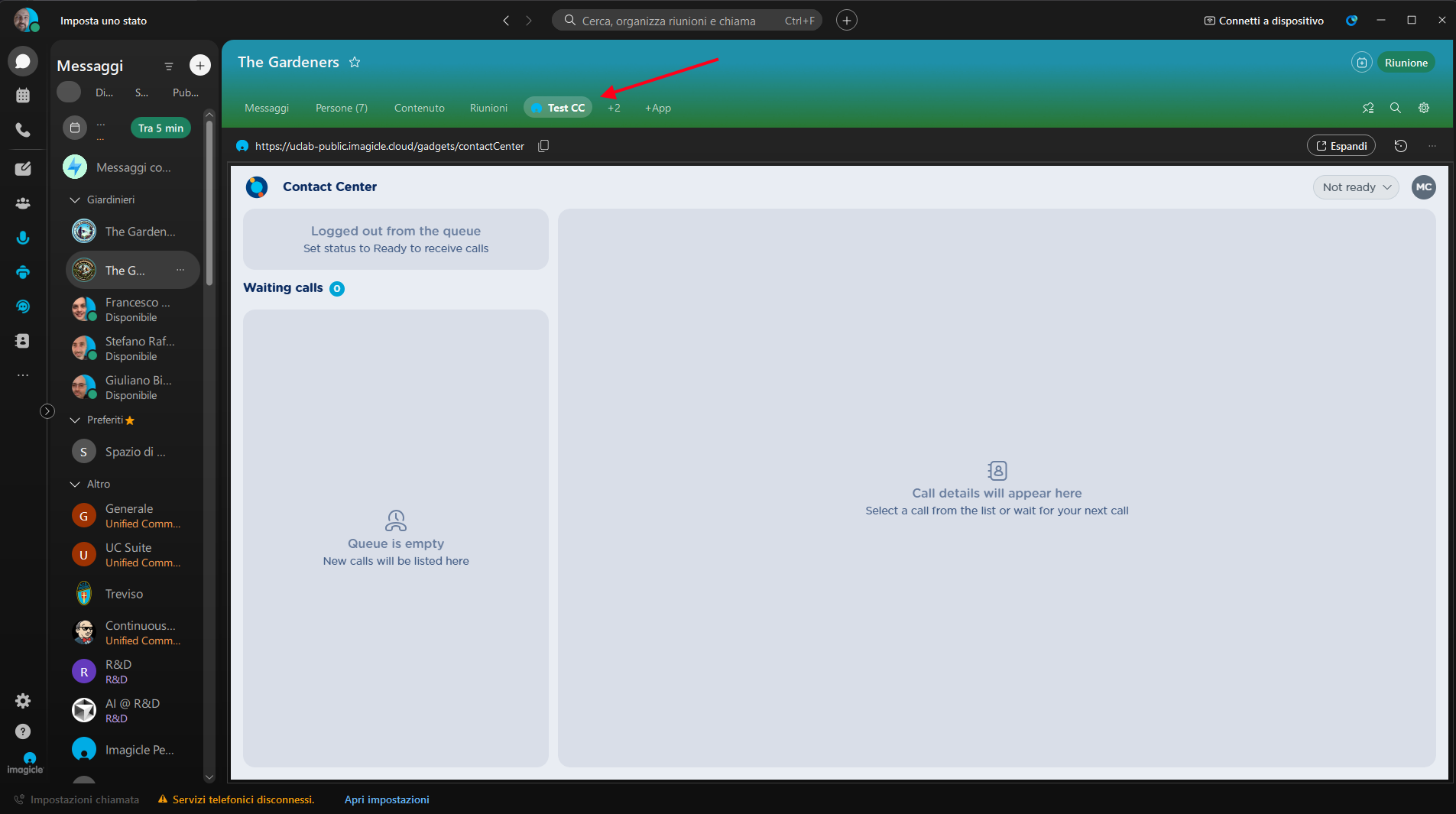
Una pestaña a nivel de espacio se recarga cada vez que se cambia a otro espacio de Webex, cerrando la conexión con el servidor. La sesión normalmente se conserva, por lo que en general no será necesario volver a iniciar sesión, aunque esto no siempre puede garantizarse.
Microsoft Teams
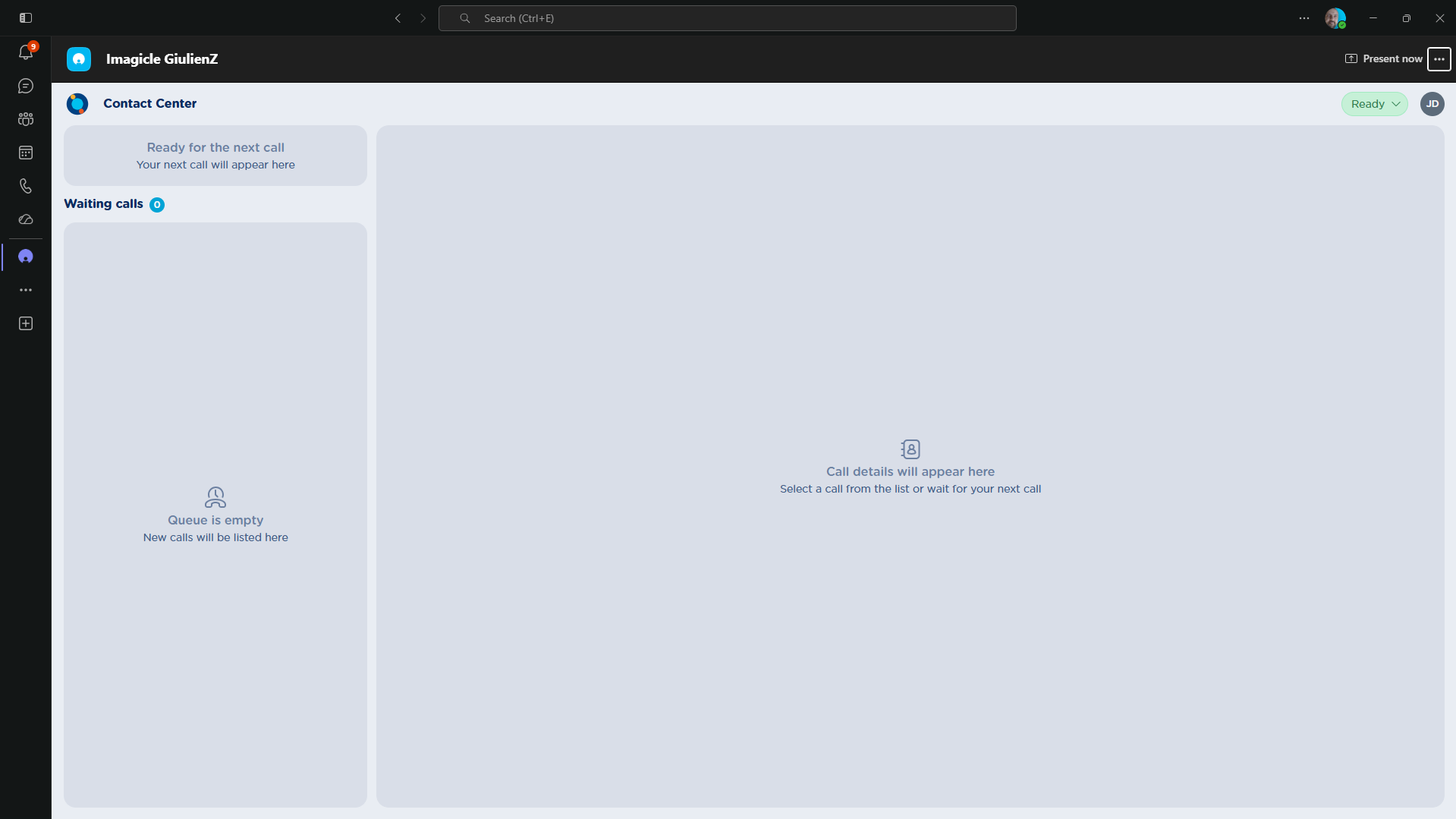
Al cambiar a otra pestaña de Teams (mensajes, llamadas, otra aplicación, etc.), el contexto del gadget se pierde y su conexión con el servidor se cierra. La sesión se conserva, por lo que no será necesario volver a iniciar sesión al regresar.
Más detalles en este artículo de la KB.
Plataformas no compatibles
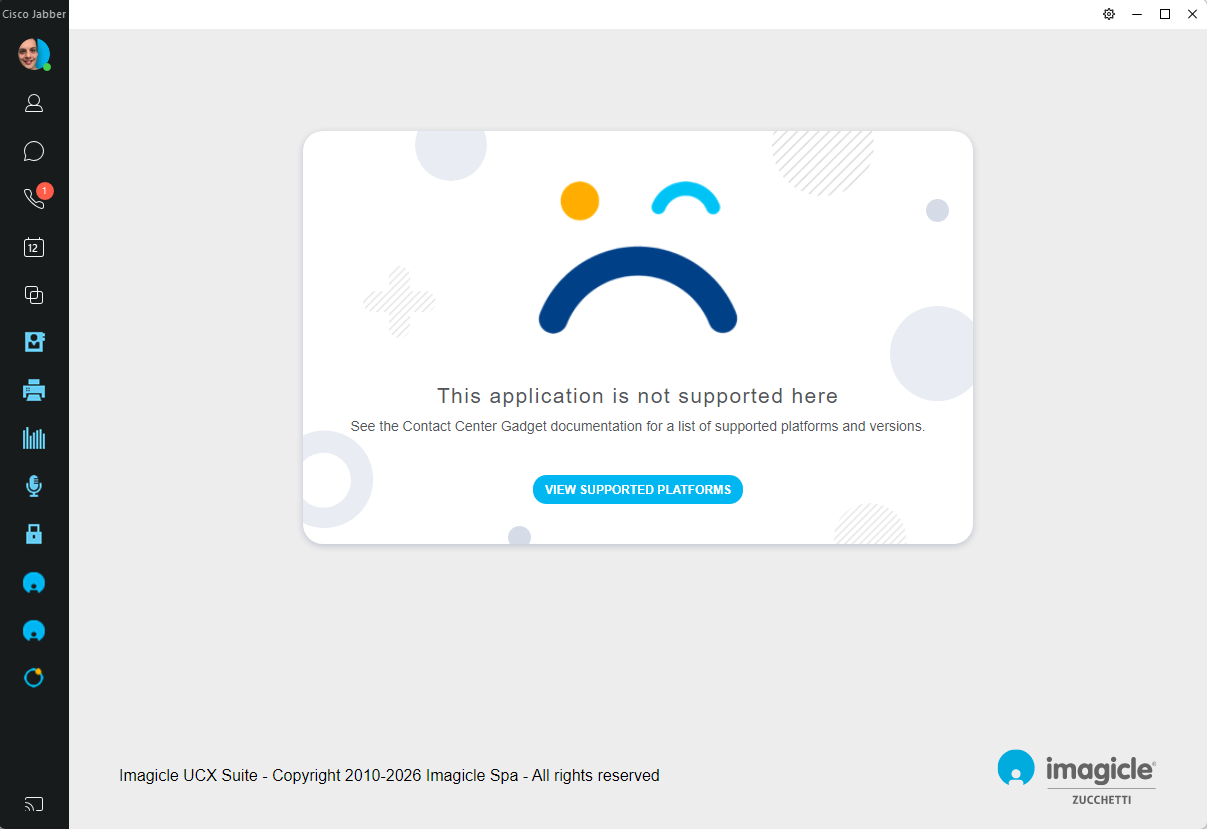
El Contact Center Gadget actualmente no es compatible con las siguientes plataformas; se muestra un mensaje específico al usuario en esos entornos.
Cisco Jabber