Der Imagicle AI Contact Center Voice Core Web-Client (auch Contact Center Gadget genannt) ist die Webanwendung, mit der sich Contact-Center-Agenten anmelden, ihren Status verwalten und die von Advanced Queueing zugestellten Anrufe bearbeiten. Er kann direkt im Browser geöffnet oder als Gadget in Cisco Webex oder Microsoft Teams eingebettet werden.
Die Anwendung ist erreichbar unter: https://{UCX_SUITE_FQDN}/gadgets/contactcenter
Anmeldung
Jeder UCX-Suite-Benutzer, der Operator mindestens einer Warteschlange ist, kann sich mit denselben Zugangsdaten, die er auch für andere Funktionen der Suite verwendet, beim Contact Center anmelden.
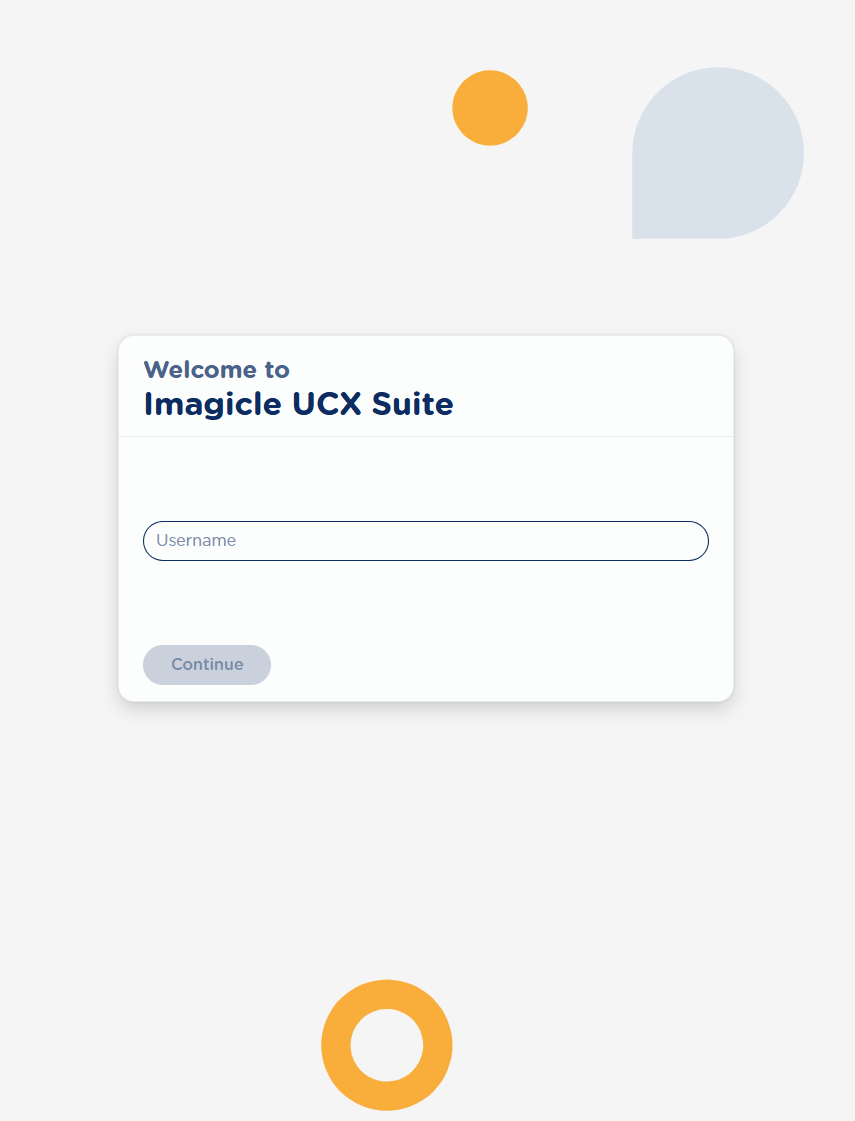
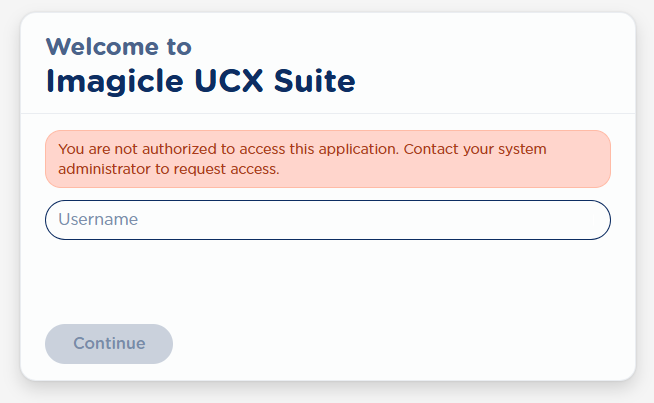
Ist ein Benutzer keiner Warteschlange zugeordnet, schlägt die Anmeldung fehl und folgende Fehlermeldung wird angezeigt: "You are not authorized to access this application. Contact your system administrator to request access."
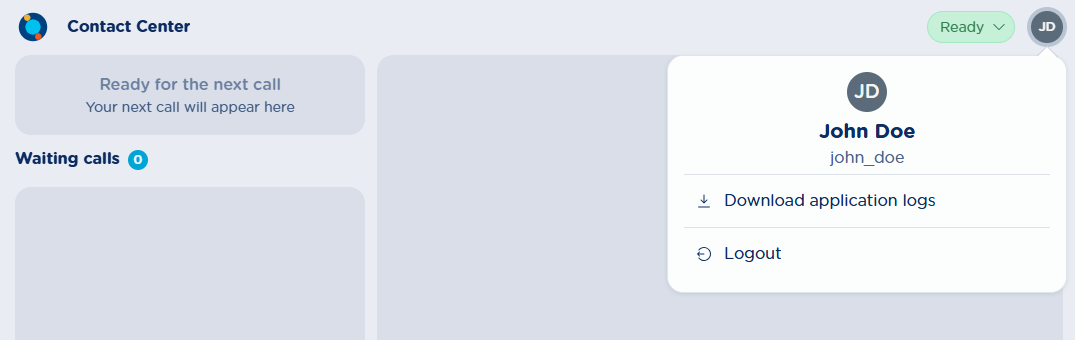
Abmeldung und Anwendungsprotokolle
Um sich abzumelden, öffnen Sie das Benutzermenü über das Avatar-Symbol oben rechts und wählen Sie die Option zur Abmeldung. Über dasselbe Menü können Sie auch die Anwendungsprotokolle herunterladen.
Agentenstatus
Ein im Contact Center angemeldeter Benutzer kann jederzeit oben links seinen globalen Warteschlangenstatus einsehen. Ein Klick auf die Statusanzeige öffnet eine Auswahlliste, über die ein neuer globaler Status gewählt werden kann.
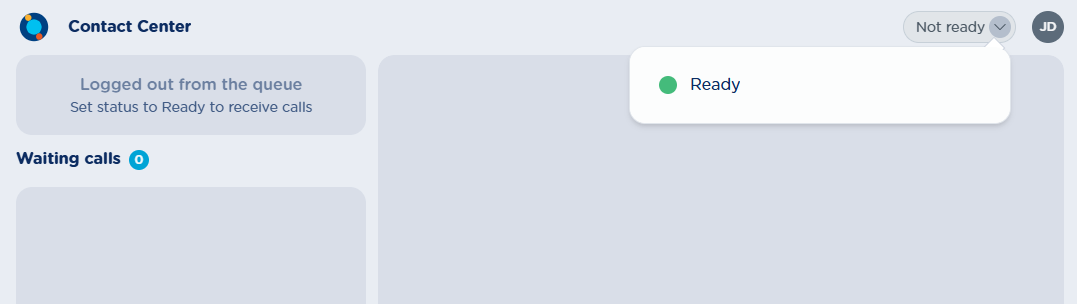
Folgende globale Zustände sind möglich:
|
Globaler Status |
Beschreibung |
|
Ready |
Benutzer in allen Warteschlangen bereit |
|
Partially ready |
Benutzer nur in einem Teil der Warteschlangen bereit, in den übrigen nicht bereit |
|
Pause |
Benutzer in Pause (in allen Warteschlangen, oder in einem Teil davon, während er in den übrigen nicht bereit ist) |
|
Wrap Up |
Benutzer in Wrap up (in allen Warteschlangen, oder in einem Teil davon, während er in den übrigen nicht bereit ist) |
|
Not ready |
Benutzer in keiner Warteschlange bereit |
Jeder Zustand ist zur besseren Lesbarkeit mit einer Farbe verknüpft:
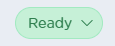
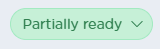
Ready / Partially ready – wird grün angezeigt
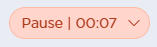
Pause / Wrap Up – wird rot angezeigt

Not ready – wird hellgrau angezeigt

Pausengründe
Wenn für den Mandanten Pausengründe konfiguriert wurden, wird die allgemeine Pause-Schaltfläche durch eine eigene Schaltfläche für jeden konfigurierten Pausengrund ersetzt.
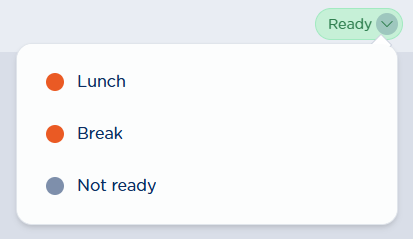
Details zur Konfiguration der Pausengründe finden Sie in diesem KB-Artikel.
Echtzeit-Statusaktualisierung
Ändert sich der Status des Operators aus irgendeinem Grund (zum Beispiel endet ein Wrap-up-Anruf, oder ein Supervisor meldet den Agenten ab), wird der in der Anwendung angezeigte globale Status in Echtzeit aktualisiert, ohne dass der Benutzer aktiv werden muss.
Werden Pausengründe hinzugefügt, entfernt oder geändert, während ein Benutzer angemeldet ist, wird die Änderung nicht sofort übernommen: Der Benutzer muss sich erneut anmelden, damit die aktualisierte Liste der Pausengründe angezeigt wird.
Details zum aktiven Anruf
Wenn Advanced Queueing dem Operator einen Anruf zustellt, zeigt das Contact Center Gadget die Details des aktiven Anrufs in zwei Bereichen an:
-
Panel für den aktiven Anruf: oben links angezeigt, enthält Name und Telefonnummer des Anrufers, ein VIP-Abzeichen (falls der Anrufer als VIP markiert ist), den aktuellen Anrufstatus (Incoming, Answered, Connected, Completed) sowie den Namen der Warteschlange, die den Anruf zugestellt hat.
-
Panel mit Kontaktdetails: rechts angezeigt, enthält eine Zusammenfassung des Anrufs sowie die aus dem Verzeichnis abgerufenen Kontaktinformationen, einschließlich des Verzeichnisses, in dem der Kontakt gefunden wurde (zum Beispiel "Contact details from Main directory"), sowie alle ausgefüllten benutzerdefinierten Felder. Zur Kontaktauflösung werden ausschließlich öffentliche Verzeichnisse verwendet; lokale Verzeichnisse des Operators werden nicht berücksichtigt.
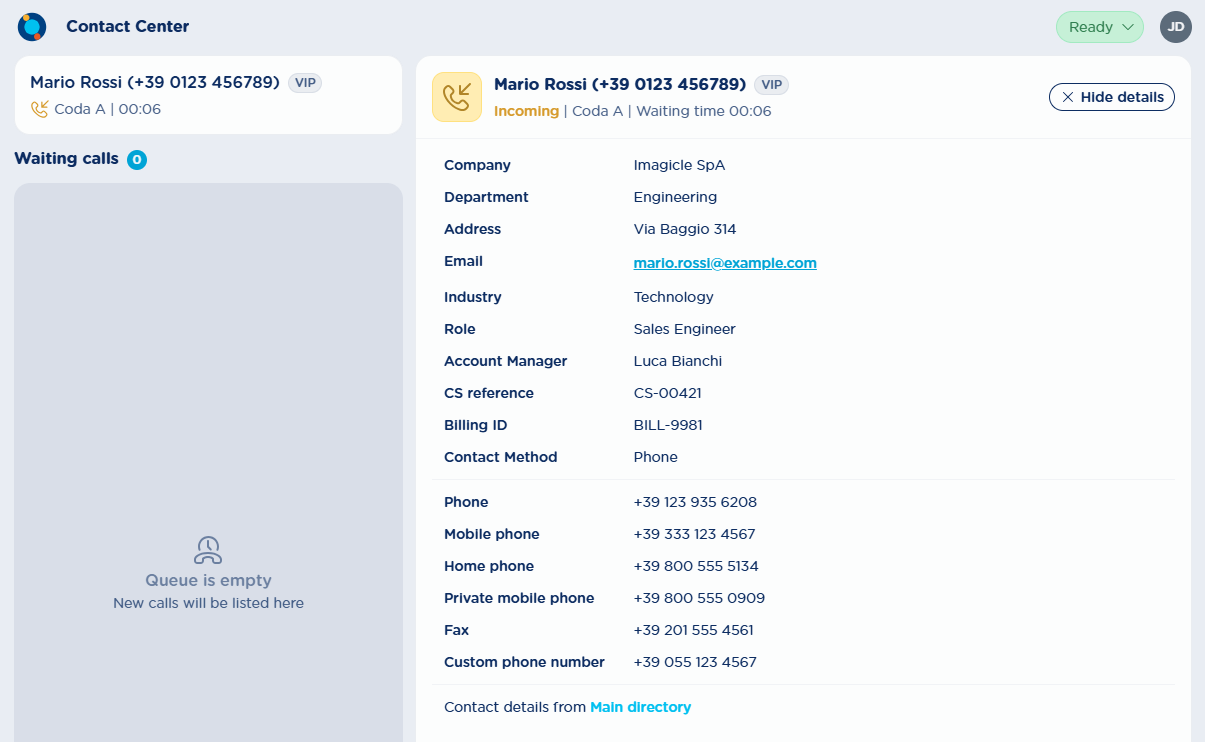
Das Panel mit Kontaktdetails kann über die Schaltfläche "Hide details" oben rechts ausgeblendet werden. Ein Klick auf das Panel für den aktiven Anruf oben links zeigt die Anrufdetails im rechten Bereich wieder an.
Die angezeigten Informationen hängen davon ab, ob der Server das Telefon des Operators per CTI überwachen kann.
Szenario 1: Telefonüberwachung verfügbar
-
Der Anrufstatus wird in Echtzeit aktualisiert, während der Anruf fortschreitet (klingelnd, verbunden, beendet).
-
Der genaue Zeitpunkt, zu dem der Operator abnimmt oder auflegt, wird erkannt.
-
Solange der Anruf verbunden ist, wird ein Live-Gesprächstimer angezeigt.
-
Endet der Anruf, wird er mit dem Status Completed und seiner endgültigen Dauer angezeigt.

Szenario 2: Telefonüberwachung nicht verfügbar
-
Das Gadget kann nur erkennen, ob der Operator den Anruf angenommen hat oder nicht.
-
Sobald der Anruf angenommen wurde, wird er mit dem Status Answered angezeigt, es sind jedoch keine Informationen zur Dauer verfügbar.

-
Das Gadget kann nicht erkennen, wann der Anruf endet.
-
Der Anruf bleibt im Status Answered sichtbar, bis entweder dem Operator ein neuer Anruf zugestellt wird oder der Operator ihn manuell über die Schaltfläche Dismiss verwirft.
Kein aktiver Anruf
Ist kein Anruf aktiv, zeigt das Panel für den aktiven Anruf eine Platzhaltermeldung an, die den aktuellen globalen Status des Operators widerspiegelt:
|
Globaler Status |
Angezeigte Meldung |
|---|---|
|
Ready / Partially ready / Wrap-up |
Ready for the next call – Ihr nächster Anruf erscheint hier |
|
Pause |
Pause active – Während der Pause werden keine Anrufe zugestellt |
|
Not ready / Logged out |
Logged out from the queue – Wechseln Sie zu Ready, um Anrufe aus der Warteschlange zu erhalten |
Verpasster Anruf
Wird dem Operator ein Anruf angeboten (Ringing), der endet, bevor er angenommen wird, gilt er als verpasster Anruf: Die Anrufdetails werden sofort entfernt und das Panel kehrt zur Platzhaltermeldung zurück. Es bleibt keine Zusammenfassung des verpassten Anrufs sichtbar.
Bekannte Einschränkungen
-
Mehrere gleichzeitige Angebote: Das Gadget unterstützt keine Szenarien, in denen Advanced Queueing demselben Operator mehr als einen Anruf gleichzeitig anbietet.
-
Umgeleitete/weitergeleitete Anrufe: Ob der Operator die Gesprächsdauer eines anderswo angenommenen Anrufs sehen kann, hängt davon ab, wie der Anruf weitergeleitet wurde (an einen anderen Operator, an ein überwachtes freies Ziel oder an eine nicht überwachte/nicht zielgerichtete Nummer).
-
Anrufübernahme durch Dritte: Ebenso hängt die Sichtbarkeit der Gesprächsdauer davon ab, wer den an den angemeldeten Operator weitergeleiteten Anruf übernommen hat.
-
Wechsel des Gesprächspartners: Das Gadget aktualisiert die Kontaktdetails nicht, wenn sich der Gesprächspartner während eines Anrufs ändert.
Liste der wartenden Anrufe
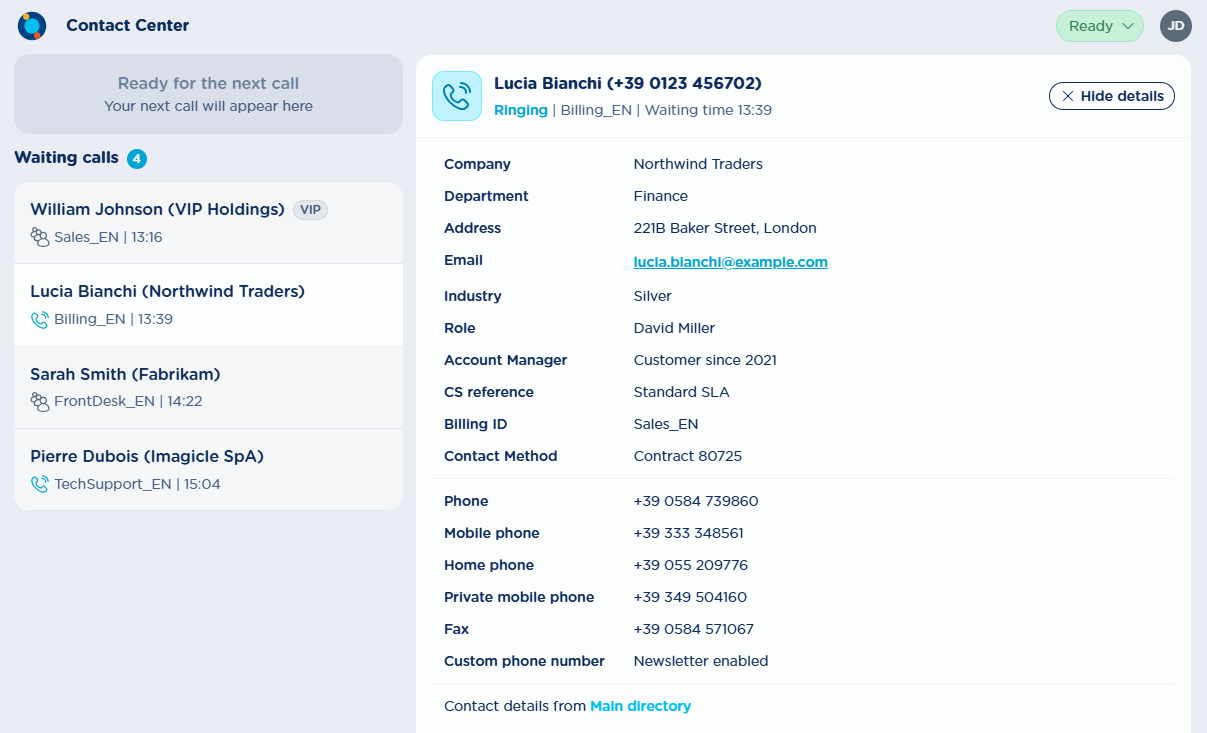
Wartende Anrufe werden im Panel "Waiting calls" auf der linken Bildschirmseite angezeigt, mit einem Abzeichen, das die aktuelle Anzahl wartender Anrufe zeigt. Dieses Panel unterscheidet nicht zwischen Warteschlangen. Ein Klick auf einen wartenden Anruf zeigt dessen Details im rechten Panel an.
Die für einen wartenden Anruf angezeigten Kontaktinformationen hängen davon ab, was über den Anrufer bekannt ist: Name, Firma oder Abteilung eines bekannten Kollegen, ein VIP-Abzeichen, falls zutreffend, oder andernfalls eine Telefonnummer oder "Unknown". Jeder wartende Anruf zeigt außerdem:
-
Den Anrufstatus: "Waiting" oder "Ringing" (oder ein entsprechendes Symbol)
-
Den Namen der Warteschlange, in der sich der Anruf befindet
-
Die seit dem Eintritt in den aktuellen Status verstrichene Zeit
Bekannte Einschränkungen
-
Die Kontaktauflösung erfolgt asynchron: Ein Anruf kann im Panel der wartenden Anrufe erscheinen, bevor seine Kontaktdetails aufgelöst wurden, selbst wenn der Kontakt in einem lokalen Verzeichnis vorhanden ist. Die Details werden bei einem späteren Ereignis vervollständigt, etwa einer Prioritätsänderung, einem neuen wartenden Anruf oder einer Statusänderung.
-
Wird ein Benutzer einer Warteschlange hinzugefügt oder daraus entfernt, wird die Änderung nicht in Echtzeit übernommen; damit sie wirksam wird, ist eine erneute Anmeldung erforderlich.
Anrufe reservieren und übernehmen
Diese Funktion ist an den Verteilungsalgorithmus "On Demand (pull)" in Advanced Queuing gebunden.
Reservierte Anrufe
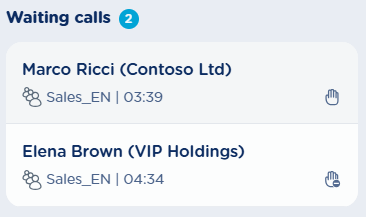
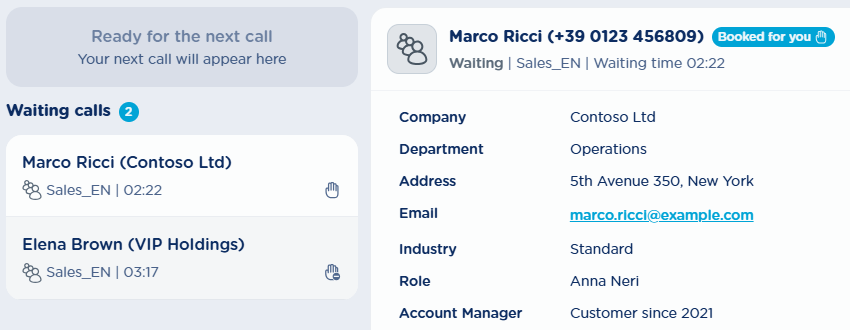
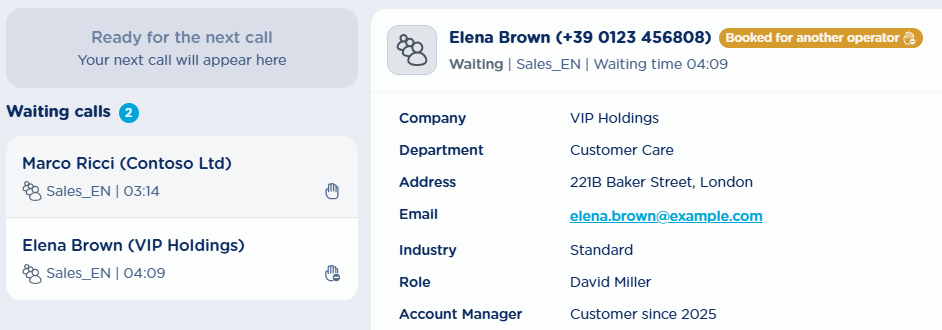
Wartende Anrufe können von Operatoren reserviert werden: Die Reservierung weist das System an, diesen Anruf dem reservierenden Operator anzubieten, sobald dieser verfügbar ist. Ein reservierter wartender Anruf zeigt im Panel der wartenden Anrufe ein Symbol an, das sich je nachdem unterscheidet, ob die Reservierung durch den aktuellen Benutzer oder durch einen anderen Operator erfolgt ist.
-
Der erste Anruf wurde vom aktuellen Benutzer reserviert
-
Der zweite Anruf wurde von einem anderen Operator reserviert
In den Details des wartenden Anrufs zeigt außerdem ein Abzeichen neben dem Namen des Anrufers an, dass der Anruf reserviert ist und von wem:
Vom Benutzer reservierter Anruf:
Von einem anderen Operator reservierter Anruf:
Ein Anruf kann auch automatisch reserviert werden, wenn für die Warteschlange die Sticky-Agent-Funktion aktiviert ist: In diesem Fall erscheint der Anruf als vom Sticky Agent reserviert, sobald er im Status Waiting in die Warteschlange eintritt. Ein reservierter Anruf bleibt in diesem Status, bis das Booking Timeout oder das Sticky Agent Booking Timeout abläuft.
Einen Anruf reservieren
Um einen Anruf zu reservieren, verwenden Sie die Schaltfläche "Book" in den Details des wartenden Anrufs im rechten Panel mit den Anrufdetails.
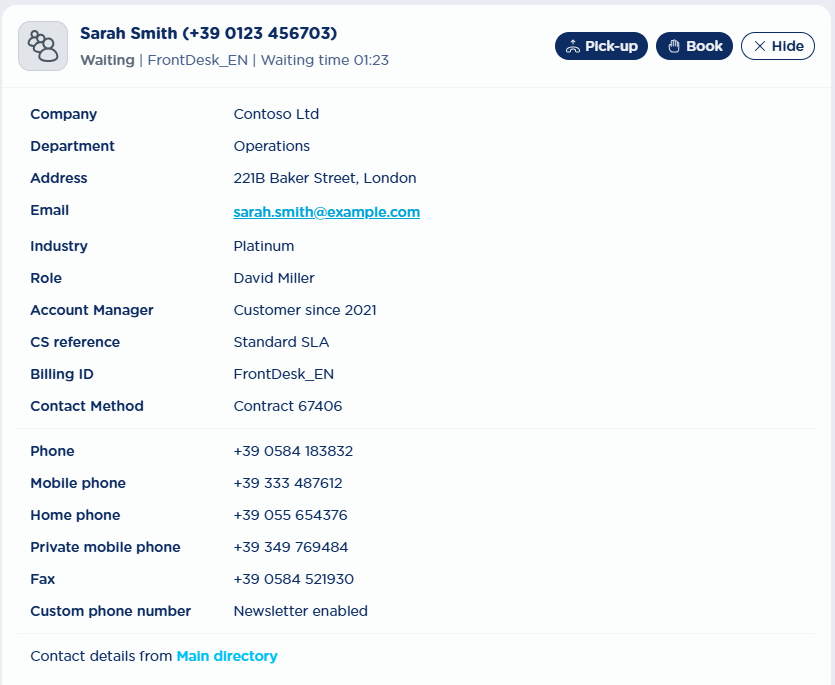
Ein Anruf kann nur reserviert werden, wenn er sich in der Warteschlange befindet und noch nicht von einem anderen Operator reserviert wurde.
Einen Anruf übernehmen
Wartende Anrufe, die noch nicht reserviert sind, können auch übernommen werden. Die "Übernahme" eines Anrufs weist das Warteschlangensystem an, diesen Anruf dem Operator sofort als eingehenden Anruf anzubieten. Verwenden Sie die Schaltfläche "Pick-up" im Panel mit den Anrufdetails; klingelt der Anruf noch, werden Sie zur Bestätigung aufgefordert, andernfalls wird der Anruf sofort übernommen.
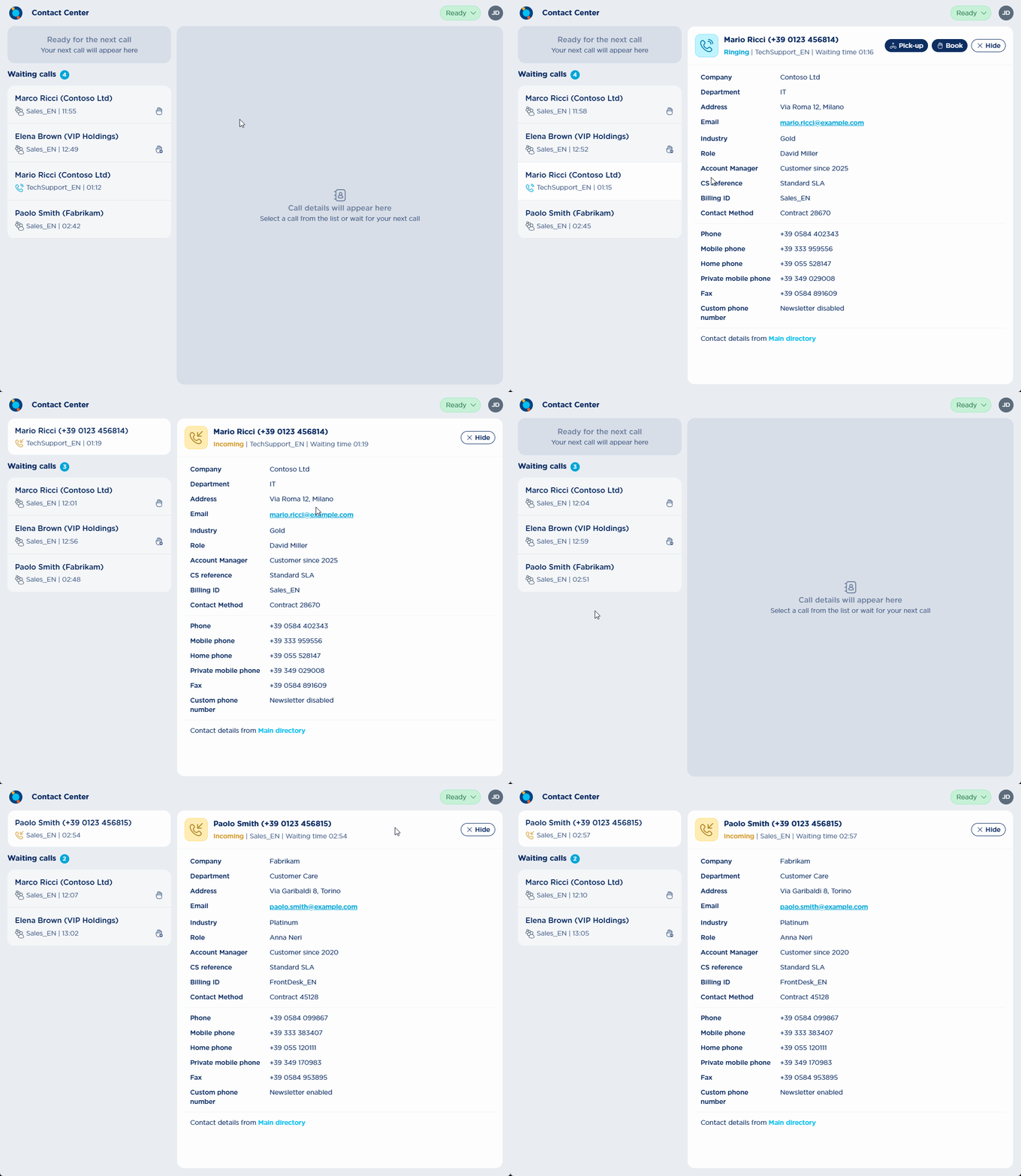
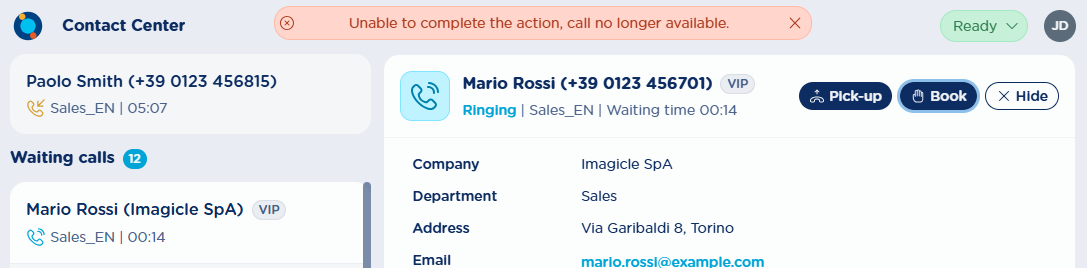
Das Reservieren oder Übernehmen eines Anrufs kann gelegentlich fehlschlagen, zum Beispiel wenn der Anruf nicht mehr verfügbar ist oder ein anderer Operator ihn bereits reserviert oder übernommen hat. In diesem Fall informiert eine Toast-Benachrichtigung den Benutzer darüber, dass die Aktion nicht abgeschlossen werden konnte:
Verhalten bei Größenänderung
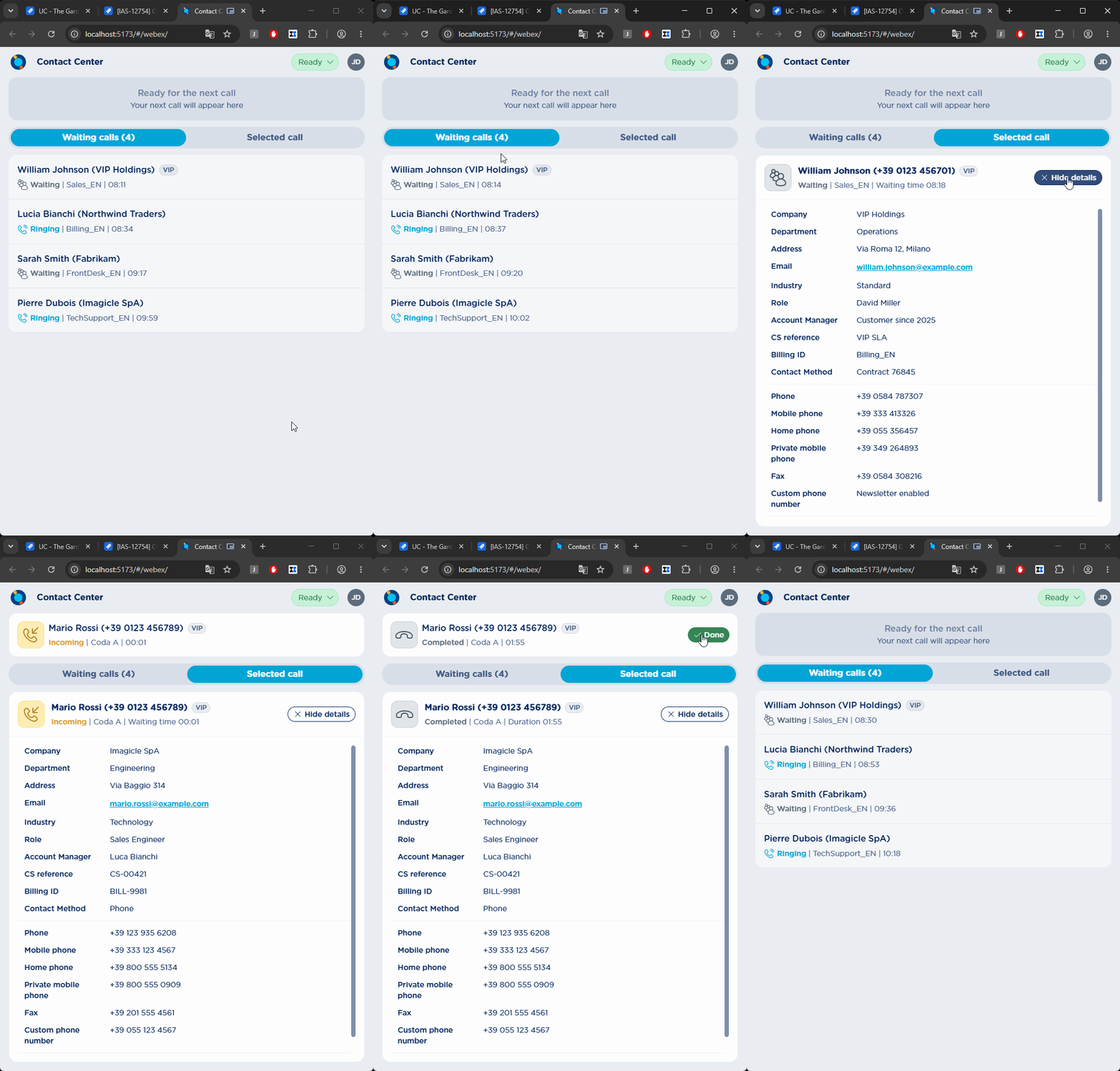
Wird das Anwendungsfenster verkleinert und dessen Breite deutlich reduziert, wechselt das Layout zu einer Registerkartenauswahl oben, mit der zwischen dem Panel der wartenden Anrufe und dem Panel mit den Anrufdetails gewählt werden kann.
Wird ein Anruf angeboten, wechselt die Anwendung automatisch zur Registerkarte "Selected call" und zeigt die Details des angebotenen Anrufs an. Ein Klick auf einen wartenden Anruf wechselt ebenfalls zu dieser Registerkarte. Von der Registerkarte "Selected call" gelangt man durch Klicken auf "Hide details" zurück zur Registerkarte "Waiting calls".
Konnektivitätsbenachrichtigungen
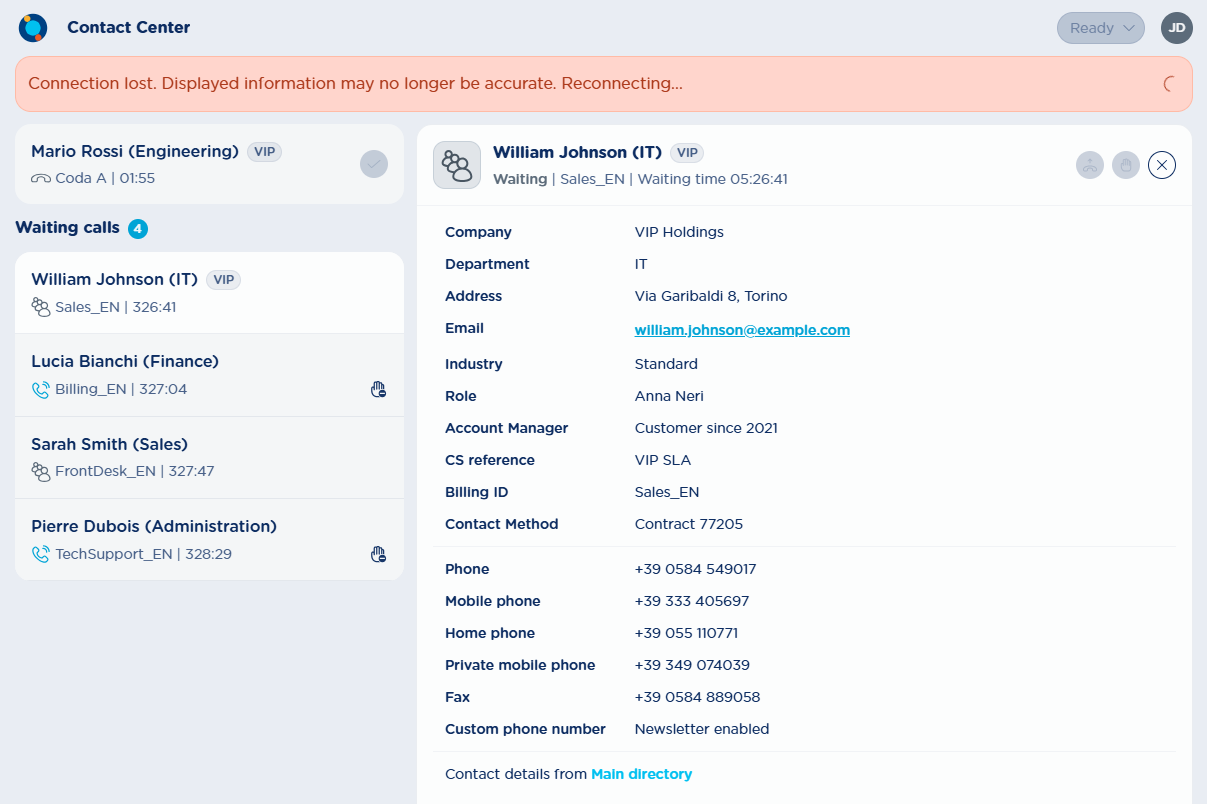
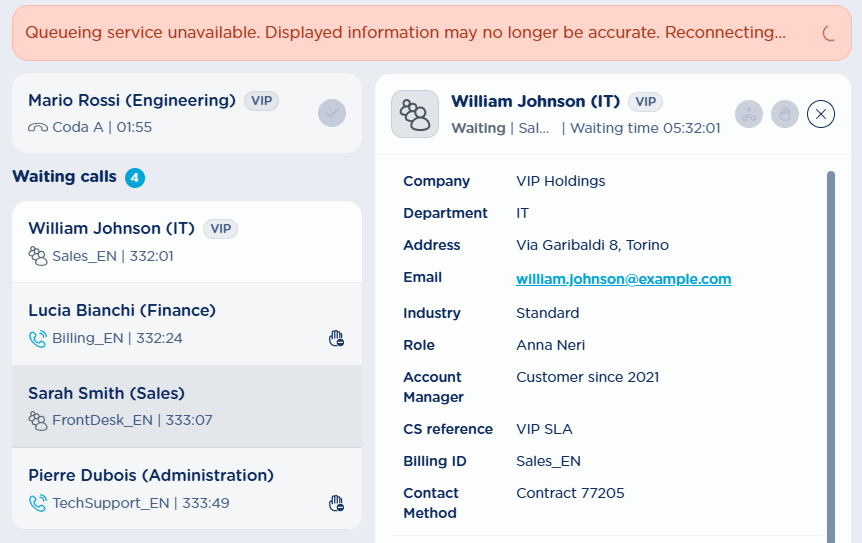
Bei Verbindungsausfällen sowie bei Störungen des Advanced-Queueing-Dienstes warnt die Anwendung den Benutzer, dass die Verbindung verloren gegangen ist, und deaktiviert die entsprechenden Aktionen (Pick-up, Book, die Schaltflächen "done" und Abmelden sowie das Statusabzeichen des Agenten). Solange sie deaktiviert sind, zeigen diese Schaltflächen einen Tooltip an, der erklärt, dass die Aktion erst nach Wiederherstellung der Verbindung verfügbar ist. In der Zwischenzeit versucht die Anwendung automatisch, die Verbindung wiederherzustellen.
Beispiel für eine allgemeine Netzwerkstörung:
Ist nur Advanced Queueing nicht verfügbar, ändert sich die Meldung entsprechend:
Verwendung des Gadgets in Cisco Webex und Microsoft Teams
Cisco Webex
Das Contact Center Gadget kann entweder als vom Administrator konfigurierte organisationsweite App (Anleitung in dieser KB) oder als von einem Benutzer hinzugefügte Registerkarte auf Space-Ebene in Webex integriert werden. Das Verhalten unterscheidet sich in beiden Fällen leicht:
Organisationsweite App (empfohlen):
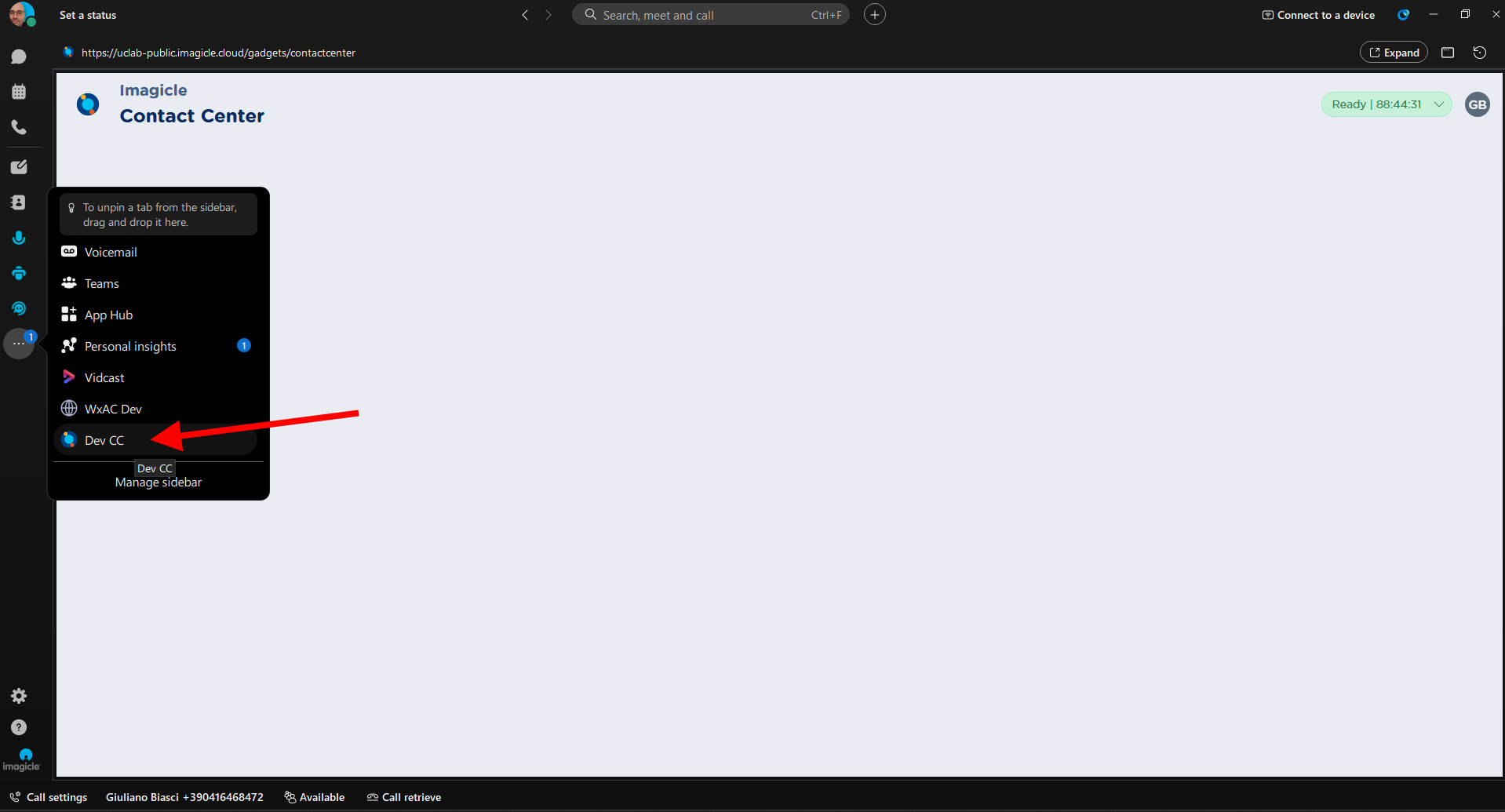
-
Beim Wechsel zu einer nativen Webex-Registerkarte (Nachrichten, Anrufe, Kontakte): Das Gadget bleibt geladen und seine Verbindung zum Server bleibt bestehen.
-
Beim Wechsel zu einer anderen integrierten Web-App: Der Kontext des Gadgets geht verloren und die Verbindung wird geschlossen, die Sitzung bleibt jedoch aktiv (die Anmeldung bleibt erhalten), sobald man dorthin zurückkehrt. Wird das Gadget in ein eigenes Fenster gelöst, bleibt sein Kontext auch bei Nutzung anderer Apps aktiv.
Registerkarte auf Space-Ebene:
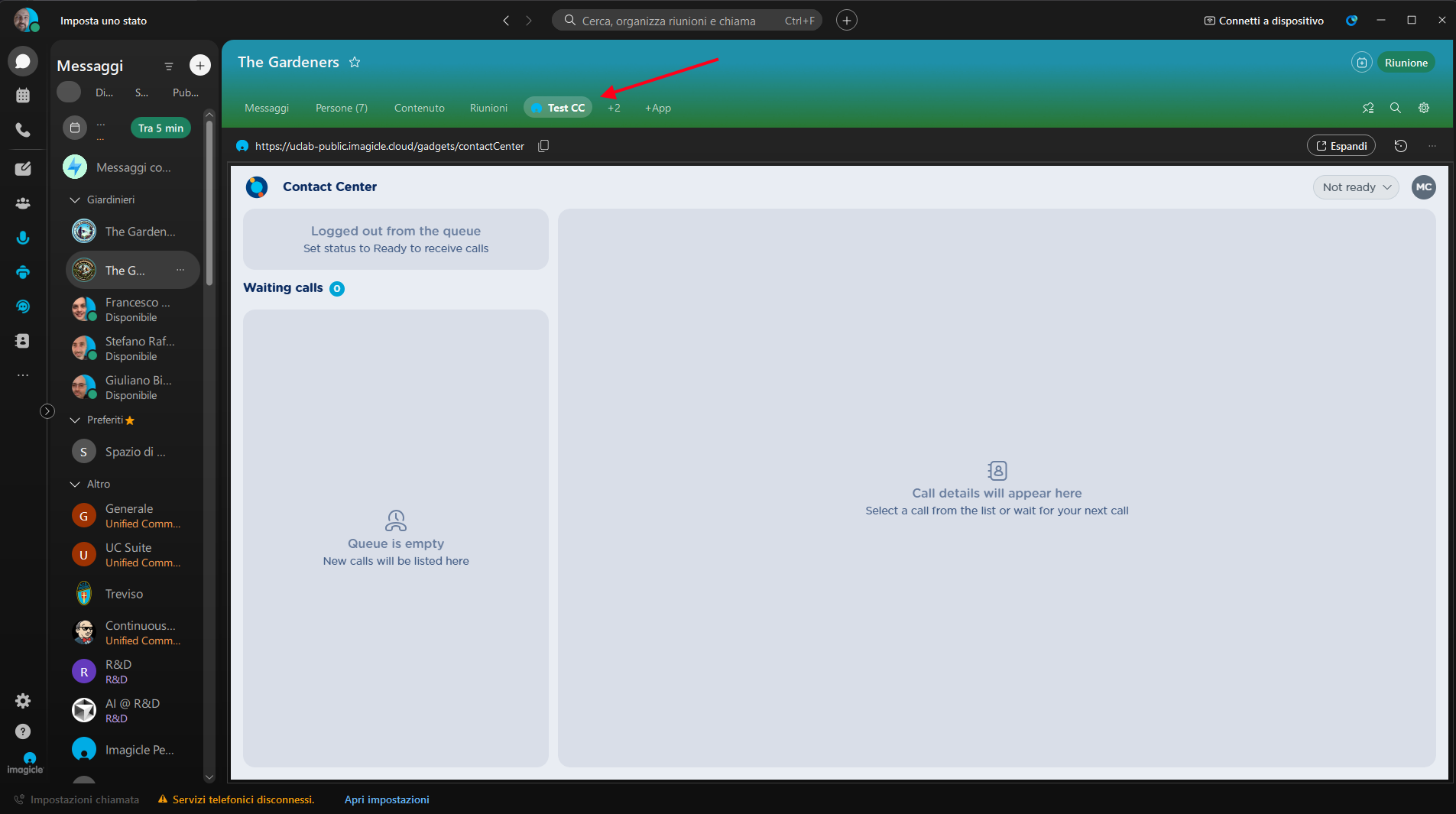
Eine Registerkarte auf Space-Ebene wird jedes Mal neu geladen, wenn zu einem anderen Webex-Space gewechselt wird, wodurch die Verbindung zum Server geschlossen wird. Die Sitzung bleibt normalerweise erhalten, sodass im Allgemeinen keine erneute Anmeldung erforderlich ist, dies kann jedoch nicht immer garantiert werden.
Microsoft Teams
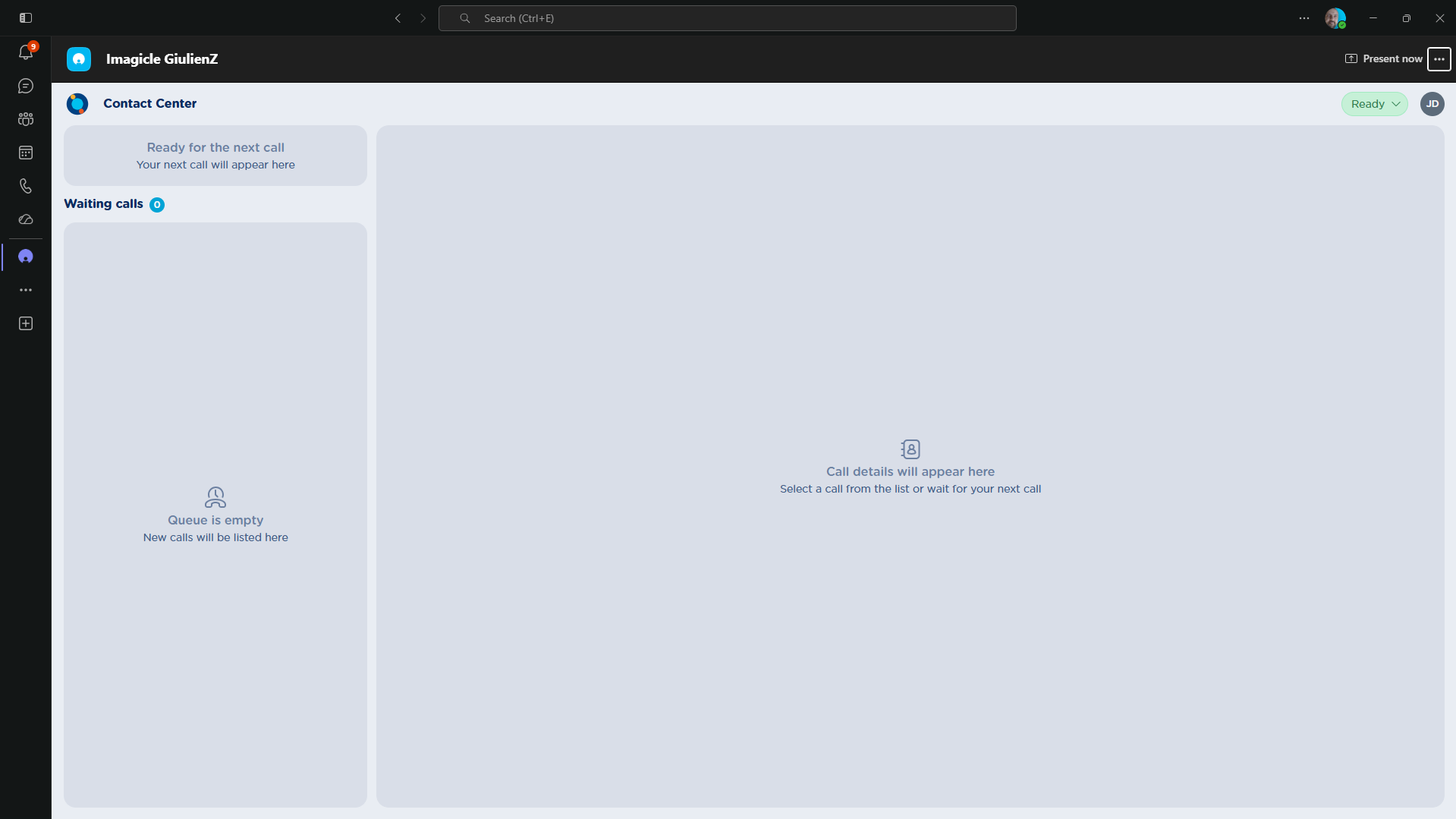
Beim Wechsel zu einer anderen Teams-Registerkarte (Nachrichten, Anrufe, andere App usw.) geht der Kontext des Gadgets verloren und seine Verbindung zum Server wird geschlossen. Die Sitzung bleibt erhalten, sodass bei der Rückkehr keine erneute Anmeldung erforderlich ist.
Weitere Details in diesem KB-Artikel.
Nicht unterstützte Plattformen
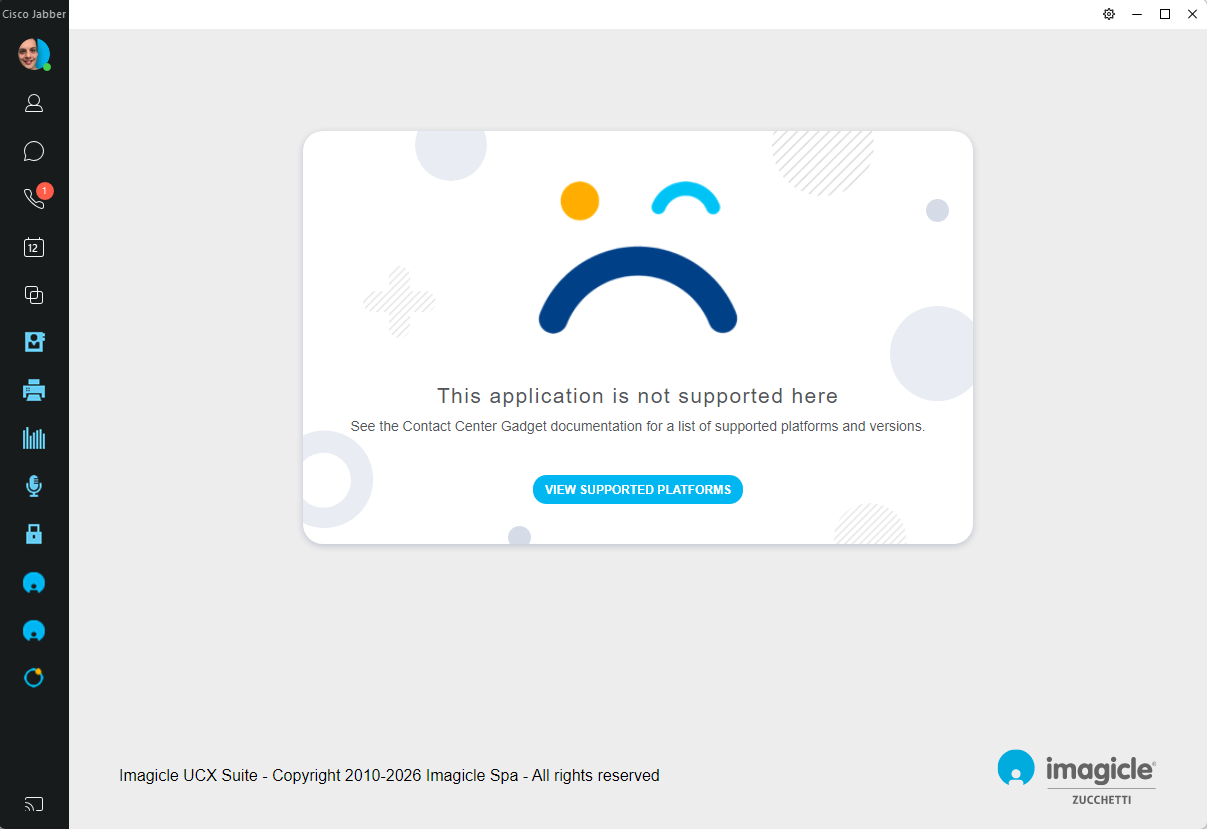
Das Contact Center Gadget wird derzeit auf folgenden Plattformen nicht unterstützt; dem Benutzer wird in diesen Umgebungen eine entsprechende Meldung angezeigt.
Cisco Jabber