Il client web Imagicle AI Contact Center Voice Core (chiamato anche Contact Center Gadget) è l'applicazione web utilizzata dagli agenti del contact center per effettuare il login, gestire il proprio stato e gestire le chiamate distribuite da Advanced Queueing. Può essere aperto direttamente nel browser, oppure integrato come gadget all'interno di Cisco Webex o Microsoft Teams.
L'applicazione è accessibile all'indirizzo: https://{UCX_SUITE_FQDN}/gadgets/contactcenter
Login
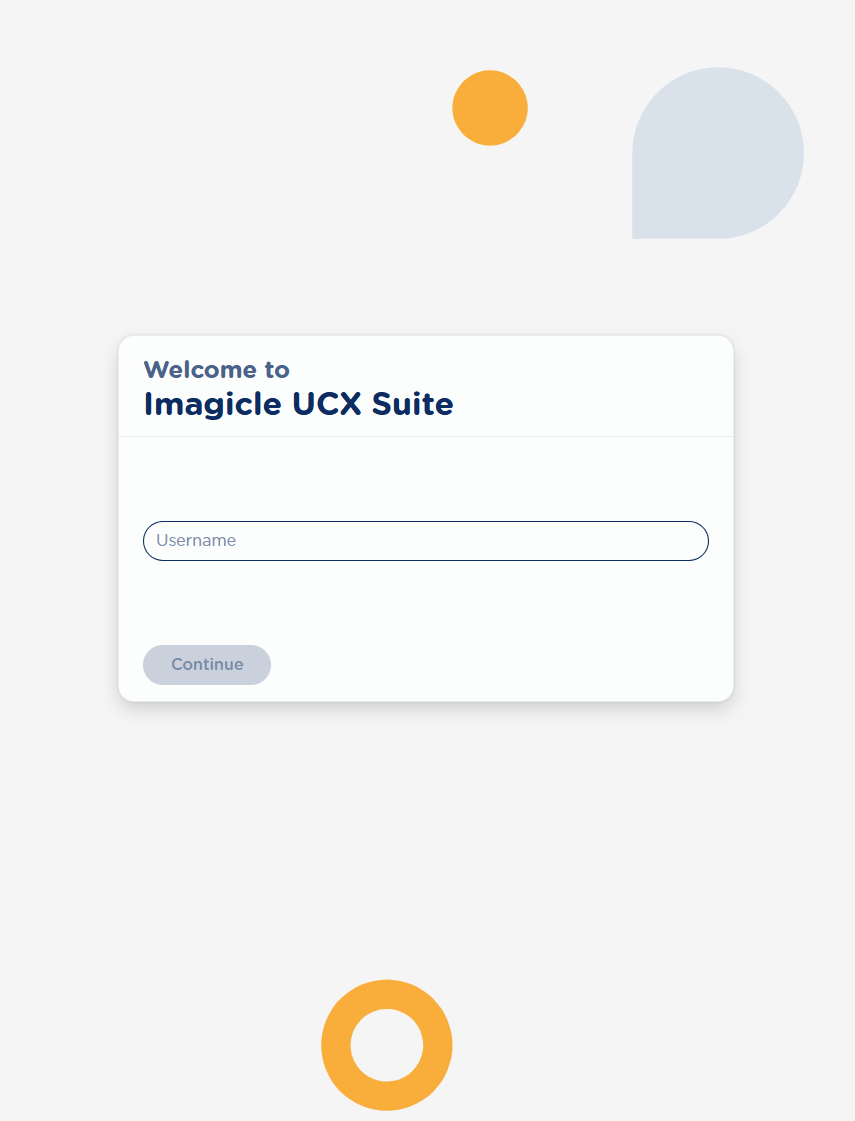
Qualsiasi utente UCX Suite che sia operatore di almeno una coda può effettuare il login al Contact Center utilizzando le stesse credenziali usate per accedere alle altre funzionalità della suite.
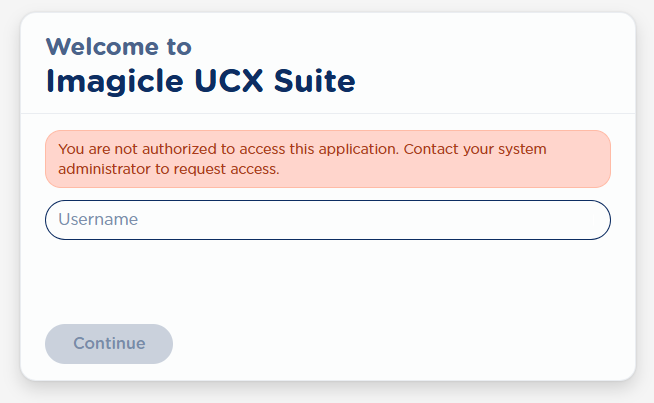
Se un utente non è associato ad almeno una coda, il login fallisce e viene mostrato il seguente errore: "You are not authorized to access this application. Contact your system administrator to request access."
Logout e log dell'applicazione
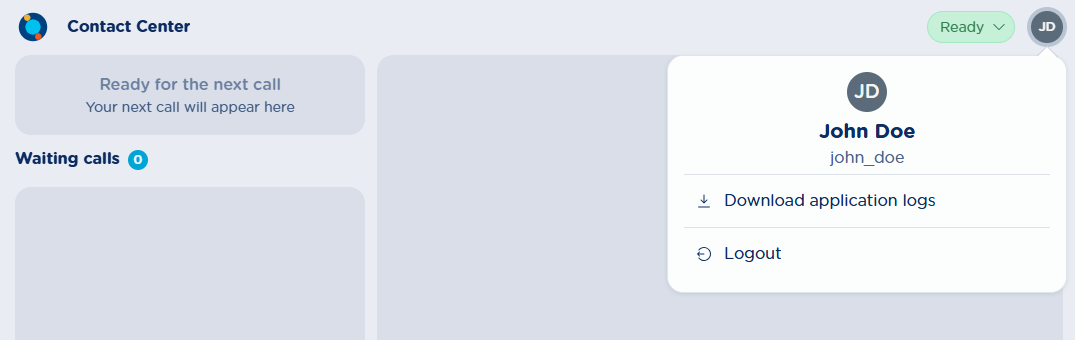
Per effettuare il logout, aprire il menu utente cliccando sull'avatar in alto a destra e selezionare l'opzione di logout. Dallo stesso menu è possibile anche scaricare i log dell'applicazione.
Stato dell'agente
In qualsiasi momento, un utente collegato al Contact Center può visualizzare il proprio stato globale delle code nell'angolo in alto a sinistra. Cliccando sul banner di stato si apre un elenco di opzioni che permette di selezionare un nuovo stato globale.
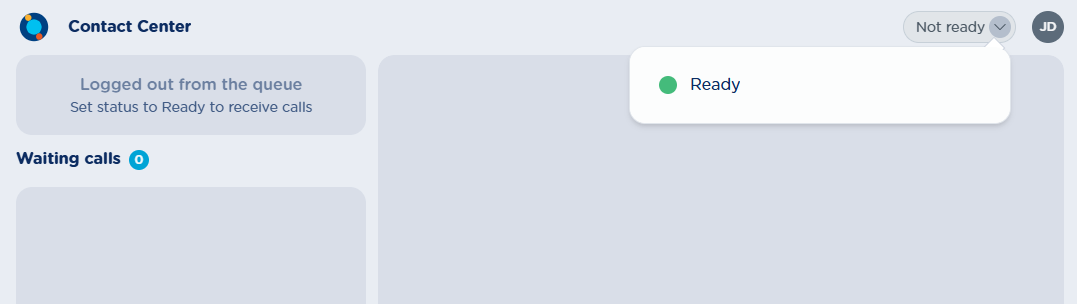
Gli stati globali possibili sono:
|
Stato globale |
Descrizione |
|
Ready |
Utente pronto su tutte le code |
|
Partially ready |
Utente pronto solo su un sottoinsieme di code, non pronto sulle restanti |
|
Pause |
Utente in pausa (su tutte le code, o su un sottoinsieme di code mentre non è pronto sulle restanti) |
|
Wrap Up |
Utente in Wrap up (su tutte le code, o su un sottoinsieme di code mentre non è pronto sulle restanti) |
|
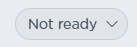
Not ready |
Utente non pronto su nessuna coda |
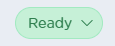
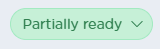
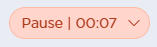
Ad ogni stato è associato un colore, per facilitarne la lettura a colpo d'occhio:
Ready / Partially ready – mostrato in verde
Pause / Wrap Up – mostrato in rosso

Not ready – mostrato in grigio chiaro
Motivi di pausa
Se per il tenant sono stati configurati dei motivi di pausa, il pulsante generico Pausa viene sostituito da un pulsante dedicato per ciascun motivo di pausa configurato.
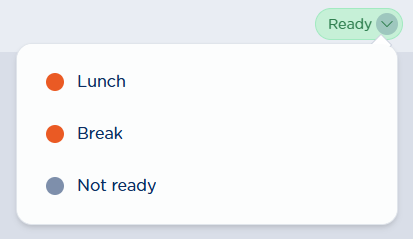
Per i dettagli su come configurare i motivi di pausa, consultare questo articolo della KB.
Aggiornamento dello stato in tempo reale
Se lo stato dell'operatore cambia per qualsiasi motivo (ad esempio termina una chiamata in Wrap-up, oppure un supervisore disconnette l'agente), lo stato globale mostrato nell'applicazione viene aggiornato in tempo reale senza alcuna azione da parte dell'utente.
Se i motivi di pausa vengono aggiunti, rimossi o modificati mentre un utente ha la sessione attiva, la modifica non viene riflessa immediatamente: l'utente deve effettuare nuovamente il login perché l'elenco aggiornato dei motivi di pausa venga visualizzato.
Dettagli della chiamata attiva
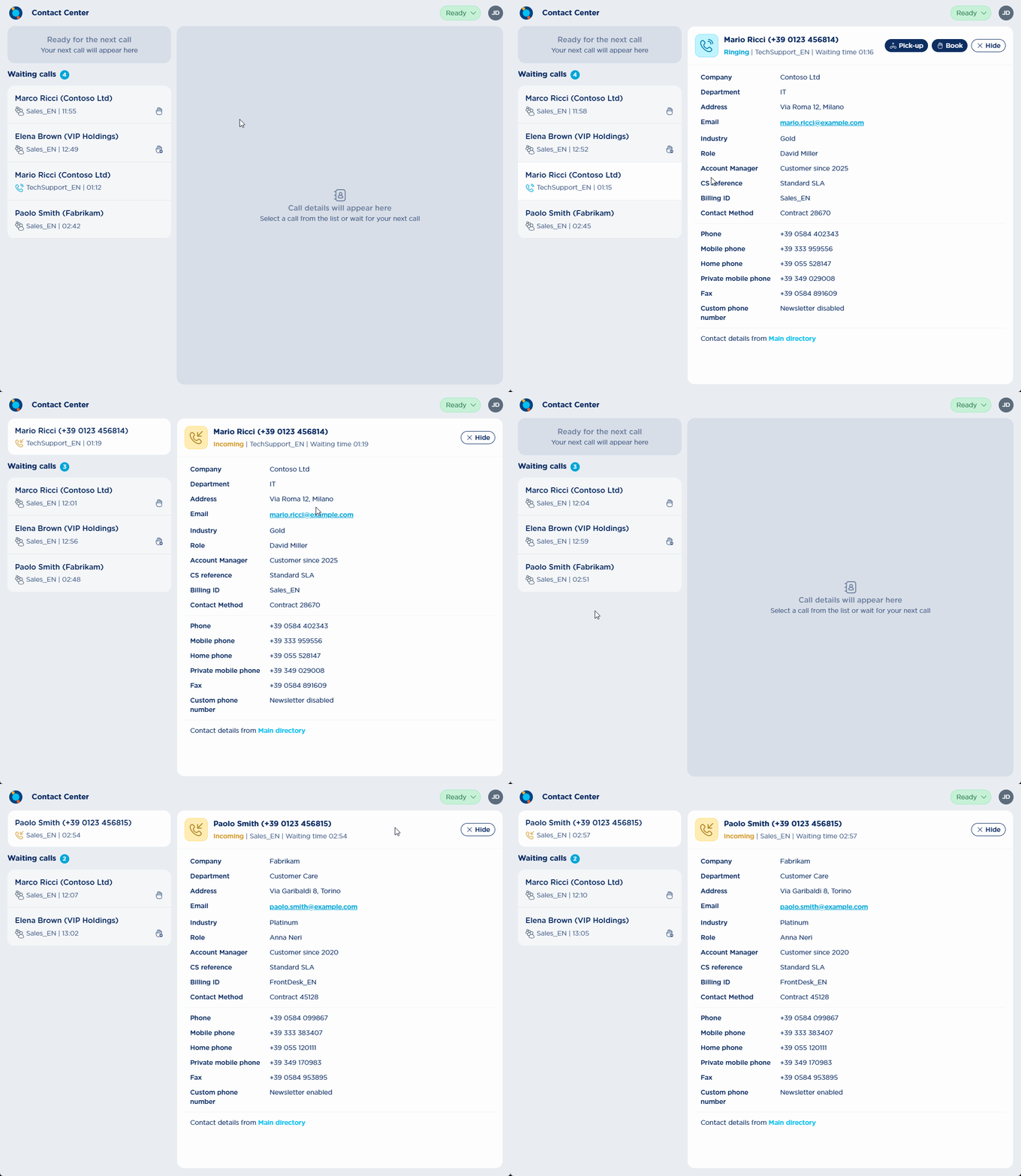
Quando Advanced Queueing distribuisce una chiamata all'operatore, il Contact Center gadget mostra i dettagli della chiamata attiva tramite due pannelli:
-
Pannello chiamata attiva: mostrato in alto a sinistra, riporta il nome e il numero di telefono del chiamante, un badge VIP (se il chiamante è contrassegnato come VIP), lo stato attuale della chiamata (Incoming, Answered, Connected, Completed) e il nome della coda che ha distribuito la chiamata.
-
Pannello dettagli contatto: mostrato sul lato destro, riporta un riepilogo della chiamata e le informazioni di contatto recuperate dalla rubrica, incluso il nome della rubrica in cui il contatto è stato trovato (ad esempio "Contact details from Main directory") e tutti i campi personalizzati valorizzati. Per la risoluzione del contatto vengono utilizzate solo le rubriche pubbliche; le rubriche locali dell'operatore non vengono utilizzate.
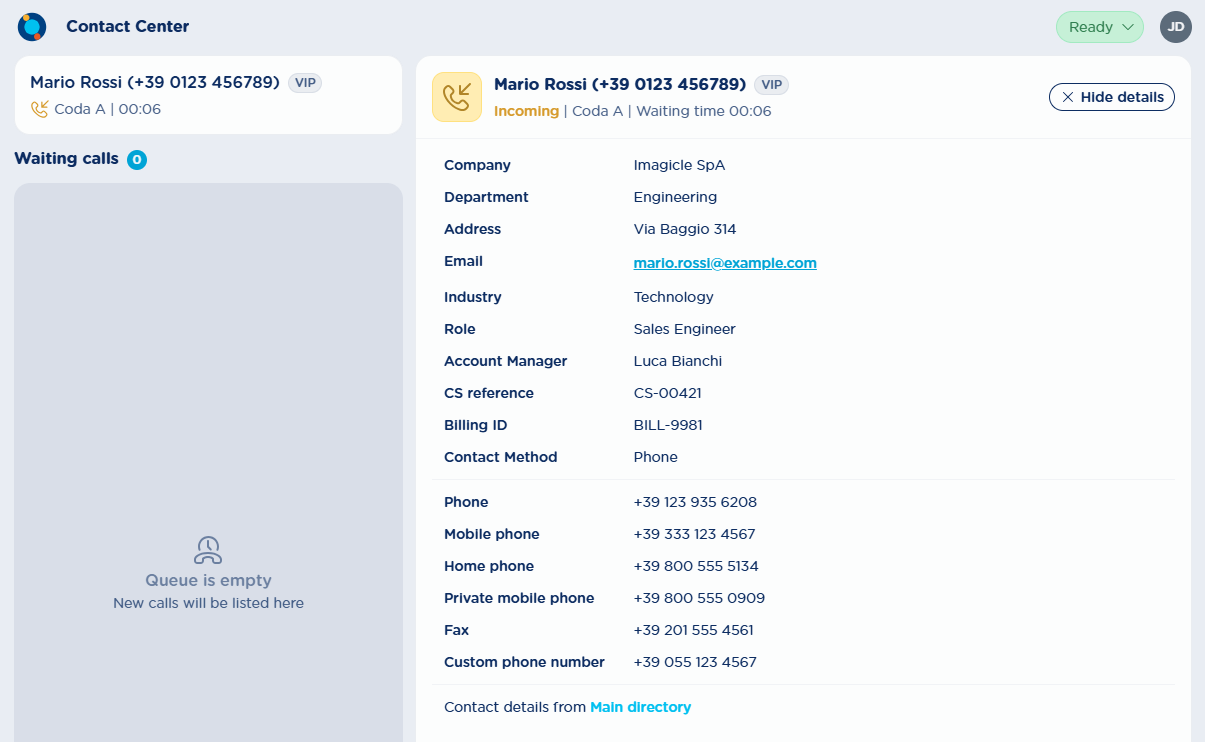
Il pannello dei dettagli contatto può essere nascosto tramite il pulsante "Hide details" nell'angolo in alto a destra. Cliccando sul pannello della chiamata attiva in alto a sinistra si torna a visualizzare i dettagli della chiamata nel pannello di destra.
Le informazioni mostrate dipendono dal fatto che il server sia in grado o meno di monitorare il telefono dell'operatore tramite CTI.
Scenario 1: monitoraggio telefonico disponibile
-
Lo stato della chiamata si aggiorna in tempo reale man mano che la chiamata procede (squillo, connessa, terminata).
-
Viene rilevato il momento esatto in cui l'operatore risponde o riaggancia.
-
Mentre la chiamata è connessa, viene mostrato un cronometro della conversazione in tempo reale.
-
Quando la chiamata termina, viene mostrata nello stato Completed con la sua durata finale.

Scenario 2: monitoraggio telefonico non disponibile
-
Il gadget può rilevare solo se l'operatore ha risposto o meno alla chiamata.
-
Una volta risposto, la chiamata viene mostrata nello stato Answered, ma non è disponibile alcuna informazione sulla durata.

-
Il gadget non è in grado di rilevare quando la chiamata termina.
-
La chiamata rimane visibile nello stato Answered finché non viene distribuita una nuova chiamata all'operatore, oppure finché l'operatore non la elimina manualmente tramite il pulsante Dismiss.
Nessuna chiamata attiva
Quando non c'è alcuna chiamata attiva, il pannello della chiamata attiva mostra un messaggio segnaposto che riflette lo stato globale attuale dell'operatore:
|
Stato globale |
Messaggio mostrato |
|---|---|
|
Ready / Partially ready / Wrap-up |
Ready for the next call – La tua prossima chiamata comparirà qui |
|
Pause |
Pause active – Nessuna chiamata verrà offerta durante la pausa |
|
Not ready / Logged out |
Logged out from the queue – Passa a Ready per ricevere chiamate dalla coda |
Chiamata persa
Se una chiamata viene offerta all'operatore (Ringing) ma termina prima di essere risposta, viene trattata come chiamata persa: i dettagli della chiamata vengono immediatamente rimossi e il pannello torna al messaggio segnaposto. Non rimane visibile alcun riepilogo della chiamata persa.
Limitazioni note
-
Offerte simultanee multiple: il gadget non supporta scenari in cui Advanced Queueing offre più di una chiamata alla volta allo stesso operatore.
-
Chiamate deviate/inoltrate: la possibilità per l'operatore di vedere la durata della conversazione di una chiamata risposta altrove dipende da come la chiamata è stata inoltrata (a un altro operatore, a una destinazione monitorata libera, o a un numero non monitorato/non di destinazione).
-
Pickup della chiamata da parte di terzi: analogamente, la visibilità della durata della conversazione dipende da chi ha effettuato il pickup della chiamata instradata all'operatore con la sessione attiva.
-
Cambio dell'interlocutore remoto: il gadget non aggiorna i dettagli di contatto se l'interlocutore remoto cambia durante una chiamata.
Elenco delle chiamate in coda
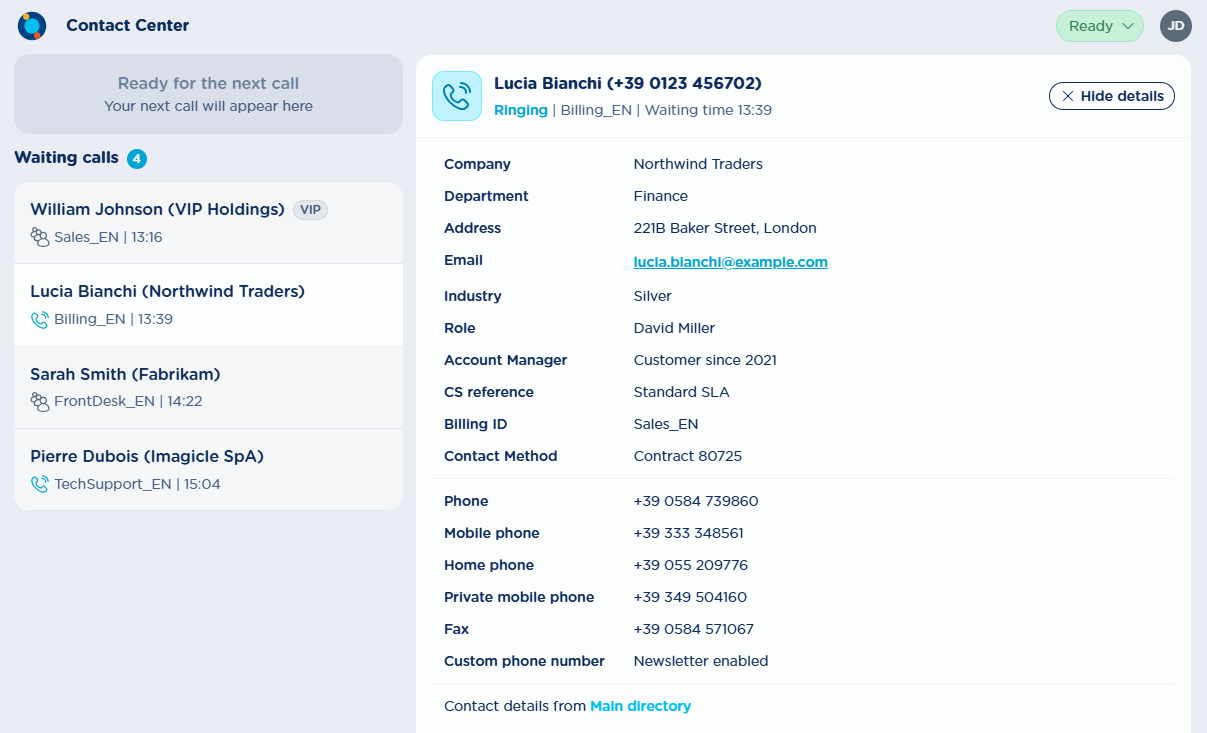
Le chiamate in coda vengono mostrate nel pannello "Waiting calls" sul lato sinistro dello schermo, con un badge che indica il numero attuale di chiamate in coda. Questo pannello non distingue tra le diverse code. Cliccando su una chiamata in coda se ne visualizzano i dettagli nel pannello di destra.
Le informazioni di contatto mostrate per una chiamata in coda dipendono da ciò che è noto sul chiamante: il nome, l'azienda o il reparto di un collega conosciuto, un badge VIP se applicabile, oppure, in alternativa, un numero di telefono o "Unknown". Ogni chiamata in coda mostra inoltre:
-
Lo stato della chiamata: "Waiting" o "Ringing" (o un'icona equivalente)
-
Il nome della coda in cui si trova la chiamata
-
Il tempo trascorso da quando la chiamata è entrata nello stato attuale
Limitazioni note
-
La risoluzione del contatto avviene in modo asincrono: una chiamata può comparire nel pannello delle chiamate in coda prima che i suoi dati di contatto siano risolti, anche se il contatto esiste in una rubrica locale. I dettagli vengono completati a seguito di un evento successivo, come un cambio di priorità, una nuova chiamata in coda o un cambio di stato.
-
Se un utente viene aggiunto o rimosso da una coda, la modifica non viene ricevuta in tempo reale; per renderla effettiva è necessario un nuovo login.
Prenotazione e pickup delle chiamate
Questa funzionalità è legata all'algoritmo di distribuzione "On Demand (pull)" in Advanced Queuing.
Chiamate prenotate
Le chiamate in coda possono essere prenotate dagli operatori: la prenotazione indica al sistema di offrire quella chiamata all'operatore che l'ha prenotata non appena questi sarà disponibile. Una chiamata in coda prenotata mostra un'icona nel pannello delle chiamate in coda, diversa a seconda che la prenotazione sia stata effettuata dall'utente corrente o da un altro operatore.
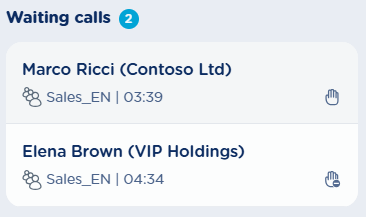
-
La prima chiamata è stata prenotata dall'utente corrente
-
La seconda chiamata è stata prenotata da un altro operatore
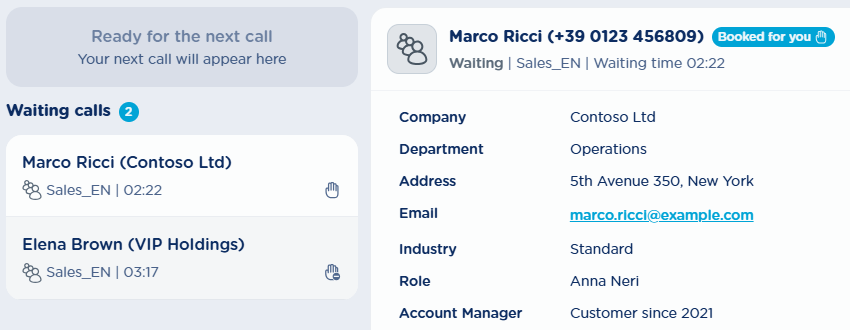
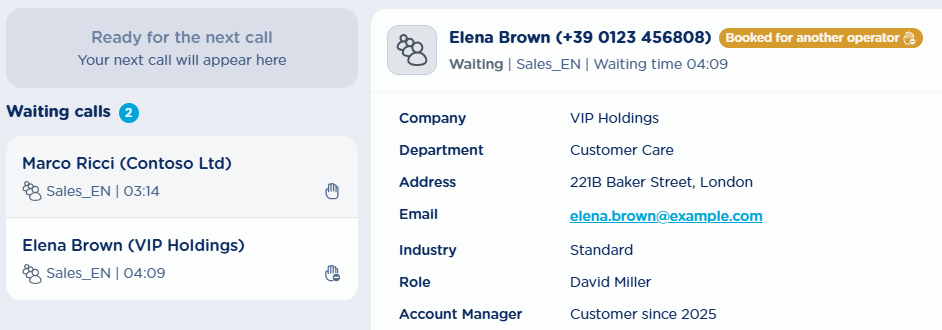
Nei dettagli della chiamata in coda, un badge accanto al nome del chiamante indica anche che la chiamata è prenotata e da chi:
Chiamata prenotata dall'utente:
Chiamata prenotata da un altro operatore:
Una chiamata può anche essere prenotata automaticamente se la funzionalità Sticky Agent è abilitata per la coda: in tal caso la chiamata appare come prenotata dallo sticky agent non appena entra in coda nello stato Waiting. Una chiamata prenotata rimane in questo stato finché non scade il Booking Timeout, o lo Sticky Agent Booking timeout.
Prenotare una chiamata
Per prenotare una chiamata, utilizzare il pulsante "Book" nei dettagli della chiamata in coda, nel pannello dei dettagli chiamata a destra.
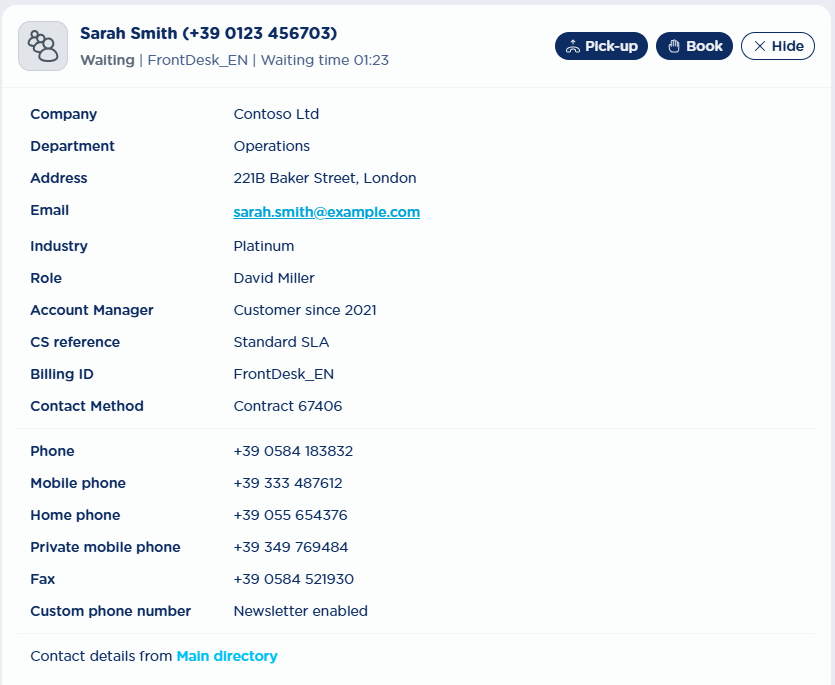
Una chiamata può essere prenotata solo se è in coda e non è già stata prenotata da un altro operatore.
Effettuare il pickup di una chiamata
Le chiamate in coda non ancora prenotate possono anche essere prelevate tramite pickup. Effettuare il "pickup" di una chiamata indica al sistema di code di offrire immediatamente quella chiamata all'operatore, come chiamata in arrivo. Utilizzare il pulsante "Pick-up" nel pannello dei dettagli chiamata; se la chiamata sta squillando, verrà chiesta conferma dell'azione, altrimenti la chiamata viene prelevata immediatamente.
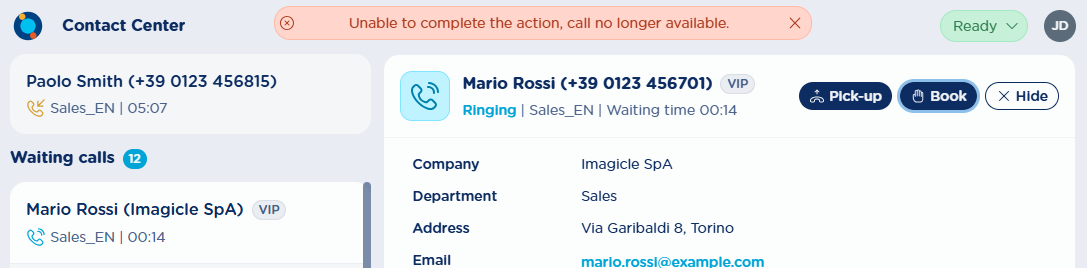
La prenotazione o il pickup di una chiamata possono occasionalmente fallire, ad esempio se la chiamata non è più disponibile o se un altro operatore l'ha già prenotata o prelevata. In questo caso, una notifica toast informa l'utente che l'azione non è stata completata:
Comportamento al ridimensionamento
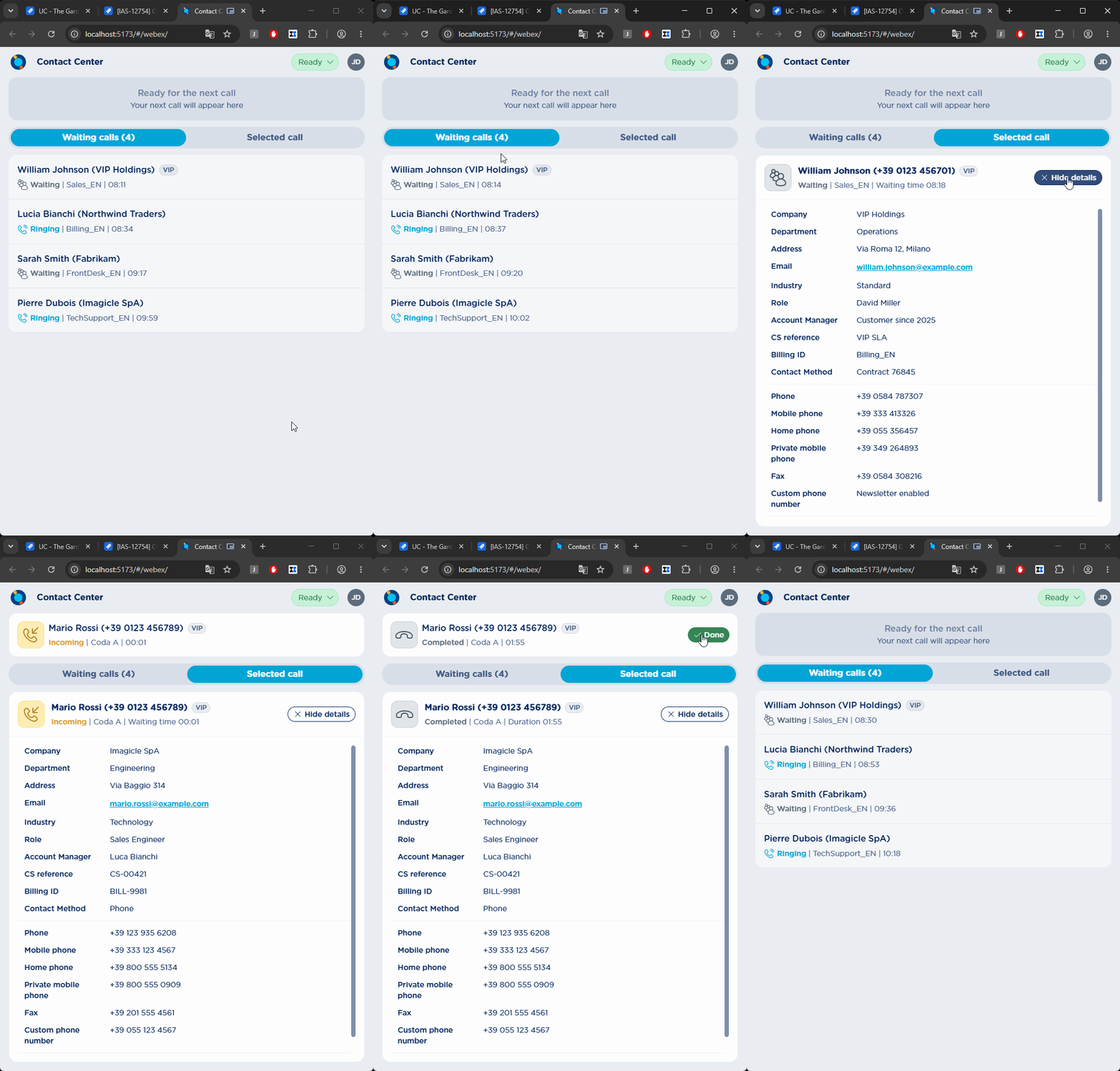
Quando la finestra dell'applicazione viene ridimensionata e la sua larghezza si riduce in modo significativo, il layout passa a un selettore di schede in alto, che permette all'utente di scegliere tra il pannello delle chiamate in coda e il pannello dei dettagli chiamata.
Quando viene offerta una chiamata, l'applicazione passa automaticamente alla scheda "Selected call" e mostra i dettagli della chiamata offerta. Cliccando su una chiamata in coda si passa anch'essa a quella scheda. Dalla scheda "Selected call", cliccando su "Hide details" si torna alla scheda "Waiting calls".
Notifiche di connettività
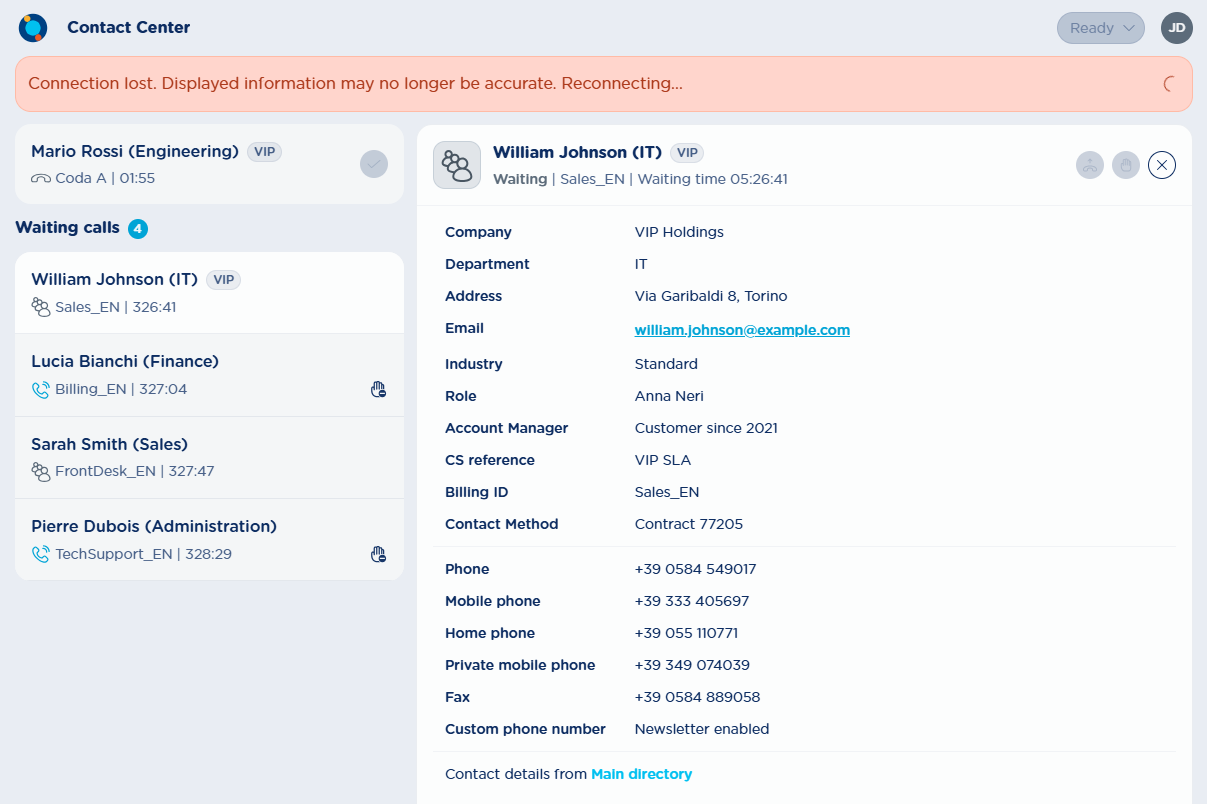
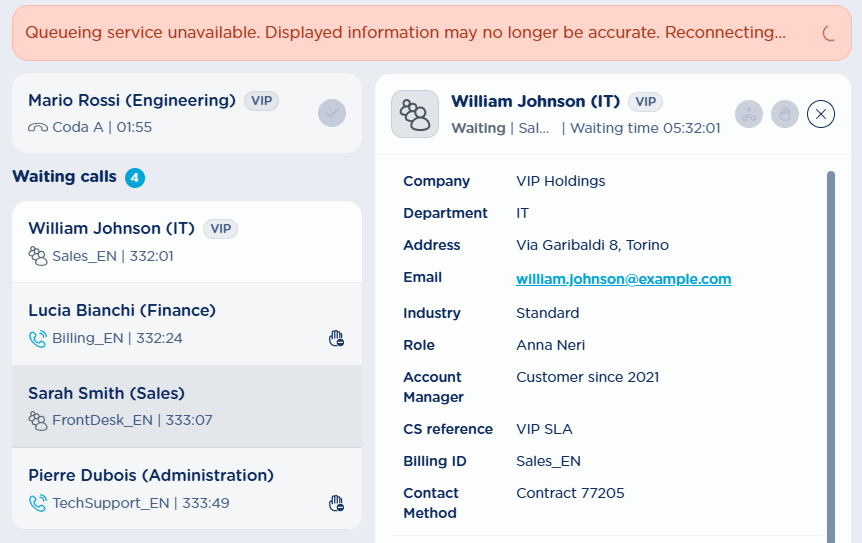
Durante le interruzioni di connessione, e durante i malfunzionamenti di Advanced Queueing, l'applicazione avvisa l'utente che la connessione è stata persa e disabilita le azioni corrispondenti (pick-up, book, i pulsanti "done" e di logout, e il badge di stato dell'agente). Mentre sono disabilitati, questi pulsanti mostrano un tooltip che spiega che l'azione non sarà disponibile fino al ripristino della connessione. Nel frattempo, l'applicazione tenta automaticamente di riconnettersi.
Esempio di un malfunzionamento di rete generico:
Quando è indisponibile solo Advanced Queueing, il messaggio cambia di conseguenza:
Uso del gadget in Cisco Webex e Microsoft Teams
Cisco Webex
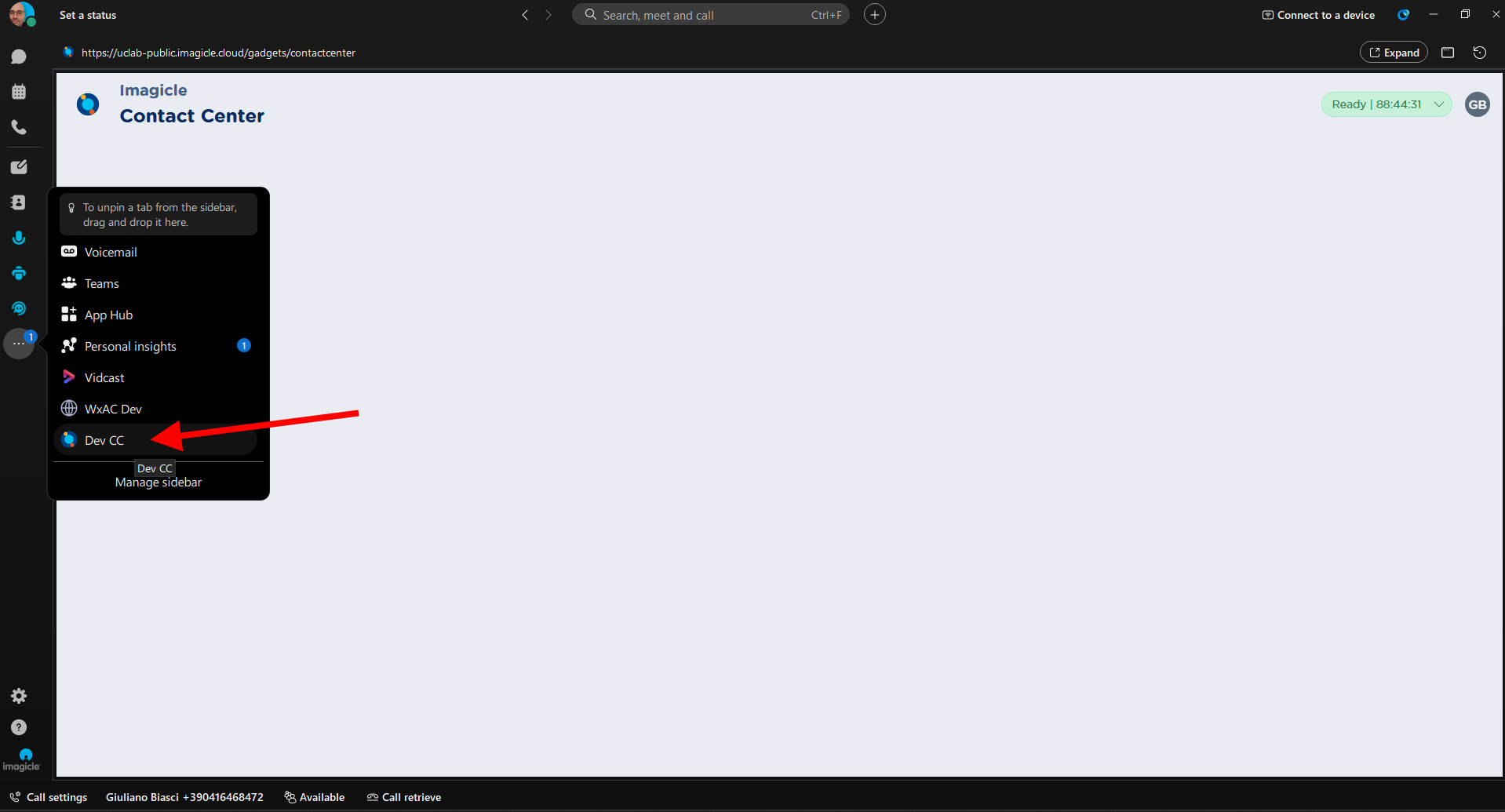
Il Contact Center gadget può essere integrato in Webex sia come app a livello di organizzazione configurata dall'amministratore (istruzioni in questa KB), sia come scheda a livello di spazio aggiunta da un utente. Il comportamento differisce leggermente tra i due casi:
App a livello di organizzazione (consigliata):
-
Passando a una scheda nativa di Webex (messaggi, chiamate, contatti): il gadget rimane caricato e la sua connessione al server resta aperta.
-
Passando a un'altra app web integrata: il contesto del gadget viene perso e la connessione si chiude, anche se la sessione rimane attiva (il login viene mantenuto) al ritorno all'app. Se il gadget viene staccato nella propria finestra, il suo contesto rimane attivo anche mentre si utilizzano altre app.
Scheda a livello di spazio:
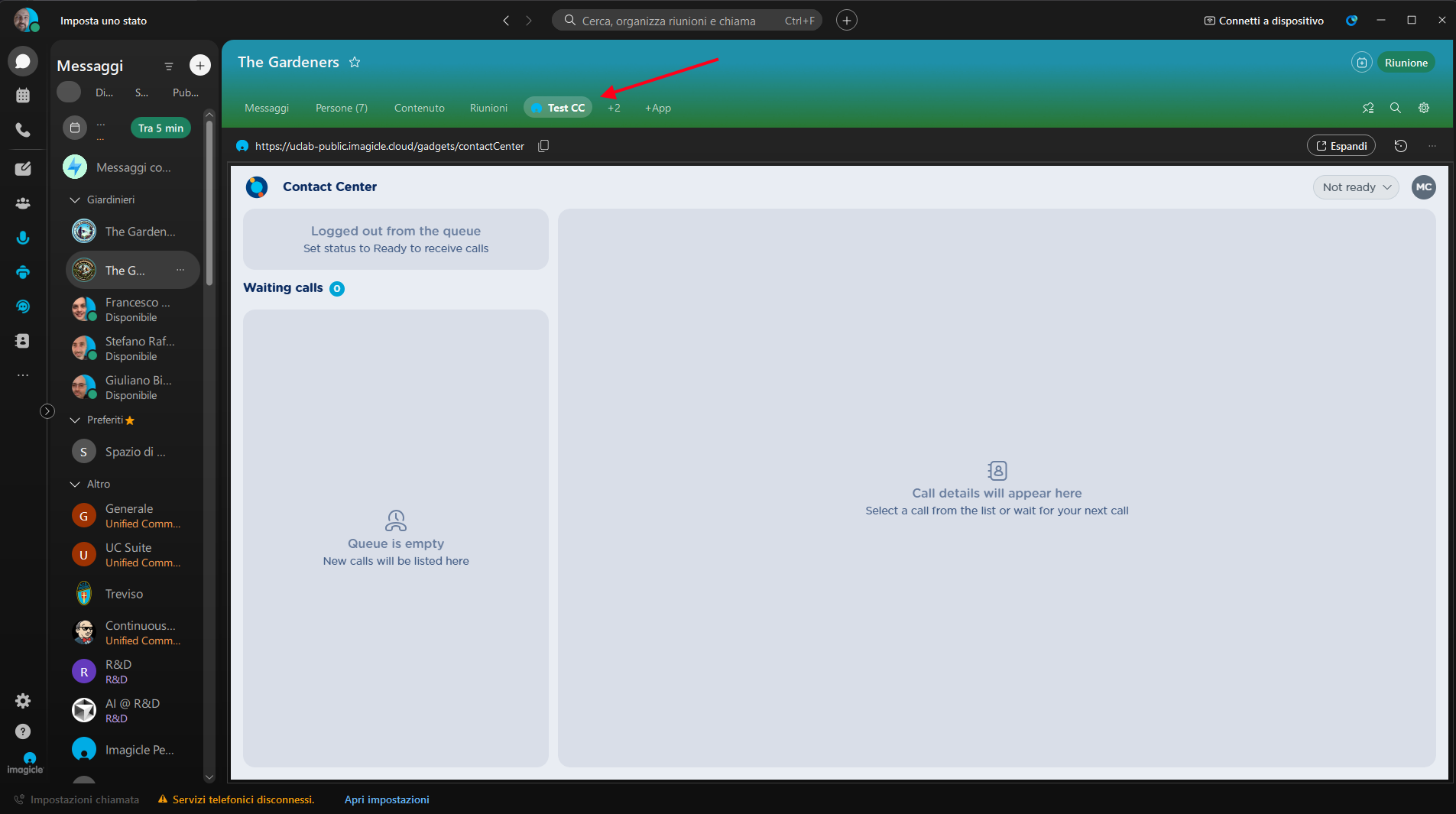
Una scheda a livello di spazio si ricarica ogni volta che si passa a un altro spazio Webex, chiudendo la connessione al server. La sessione viene normalmente mantenuta, quindi in genere non sarà necessario effettuare nuovamente il login, anche se ciò non può sempre essere garantito.
Microsoft Teams
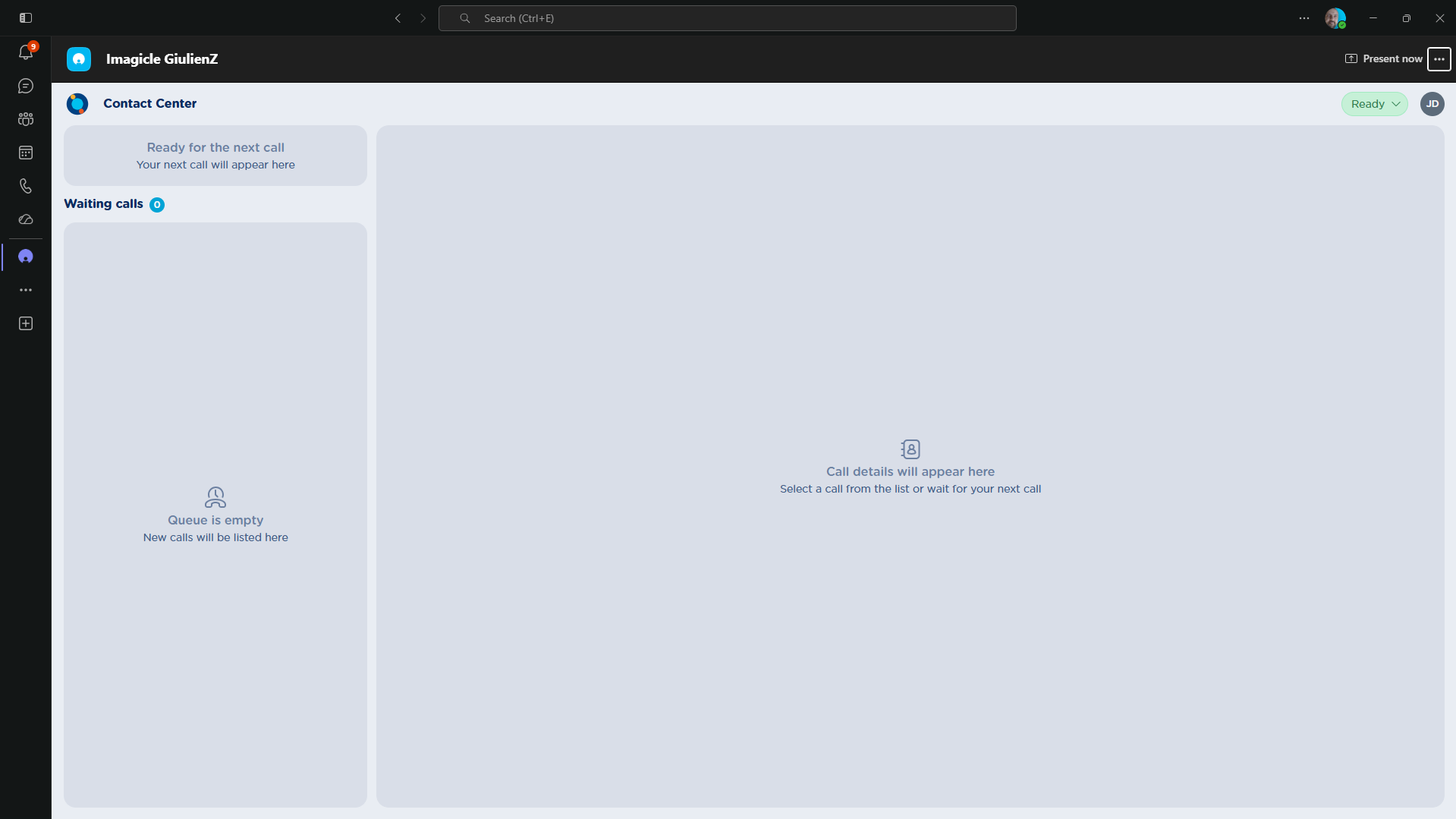
Passando a un'altra scheda di Teams (messaggi, chiamate, altra app, ecc.), il contesto del gadget viene perso e la sua connessione al server si chiude. La sessione viene mantenuta, quindi al ritorno non sarà necessario effettuare nuovamente il login.
Ulteriori dettagli in questo articolo della KB.
Piattaforme non supportate
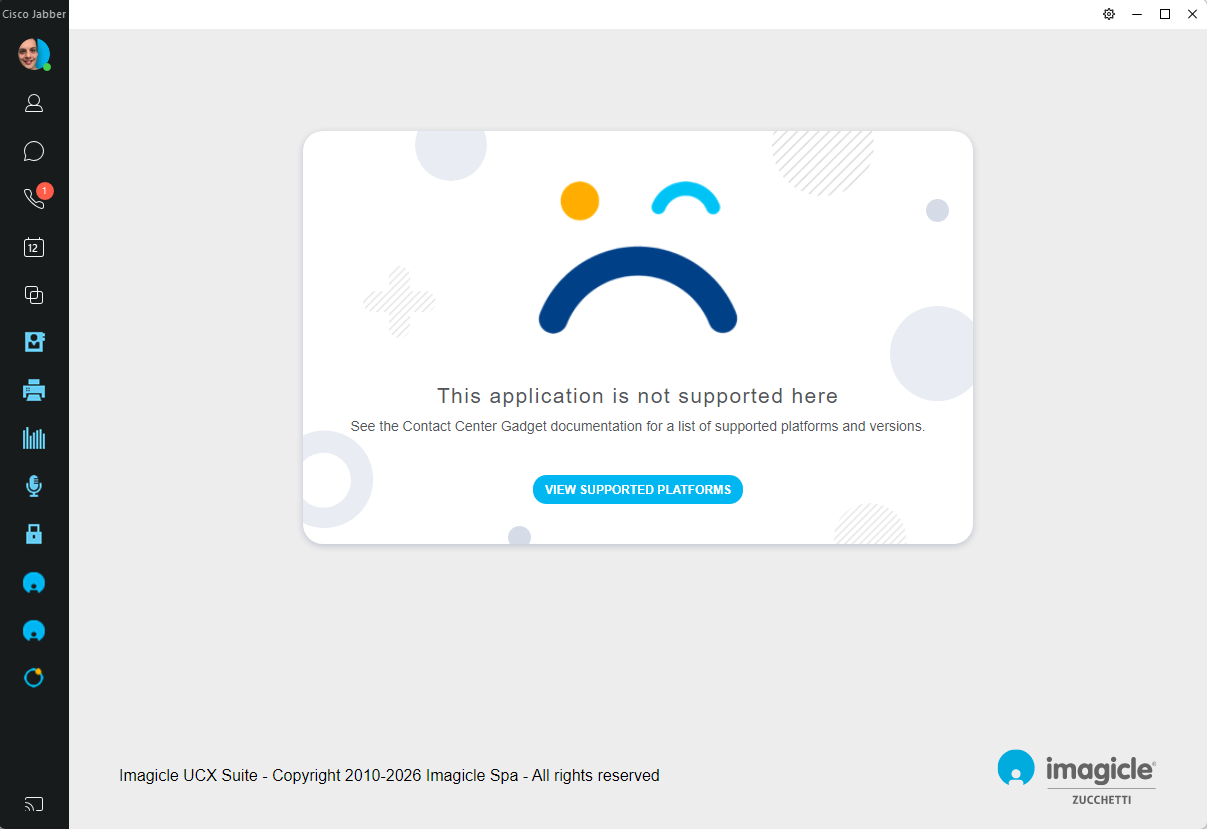
Il Contact Center Gadget attualmente non è supportato sulle seguenti piattaforme; in questi ambienti viene mostrato all'utente un messaggio specifico.
Cisco Jabber